
Categorieën
Varnish en PageSpeed Caching activeren
Binnen de Linux webhosting pakketten zijn twee methoden van caching beschikbaar, die te activeren zijn na het aanmaken van de applicatie. Voor WordPress, zie bijvoorbeeld het volgende artikel om dit aan te maken en te installeren:
Als je dit al hebt gedaan, dan kan je naar Mijn Producten gaan in het klantenpanel, en hierna naar Applicaties te gaan in het linkermenu.
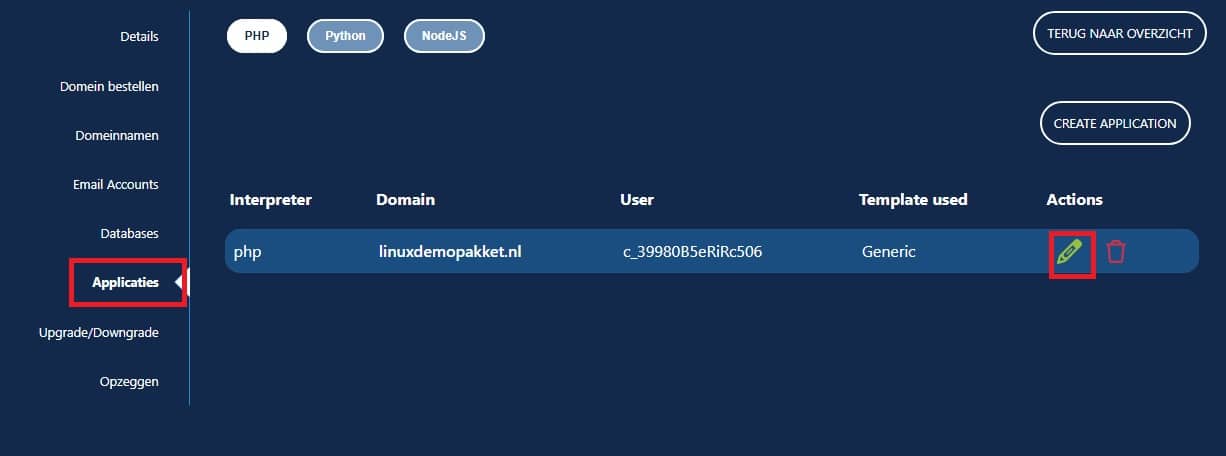
Selecteer vervolgens de betreffende applicatie.
En hierna zie je de betreffende tabbladen al erin staan. Varnish Cache en PageSpeed Cache. Ze kunnen afzonderlijk van elkaar gebruikt worden, of beide tegelijkertijd. Kijk zelf even terug wat jij hierin het snelste resultaat geeft. Maar denk ook dat dus eerst de cache geleegd of gerecycled dient te worden voordat je wijzigingen dus ziet op je website. Meer hierover later in dit artikel.
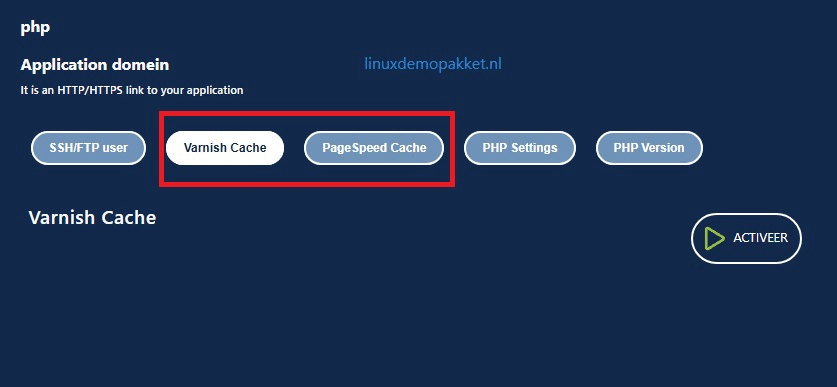
We raden voor de meeste gebruikers aan om Varnish Cache te activeren, zeker als je een Content Management Systeem zoals WordPress gebruik maakt. Dit kan namelijk een hoop schelen in de snelheid van je website. Zeker als je grote of zware onderdelen hierop hebt staan.
Om dit te activeren kan je simpelweg op de knop ACTIVEER drukken, Varnish caching is hierna gelijk actief.
Hierna zie je gelijk een aantal opties in het scherm komen, waar je naar wens nog zaken kunt aanpassen:
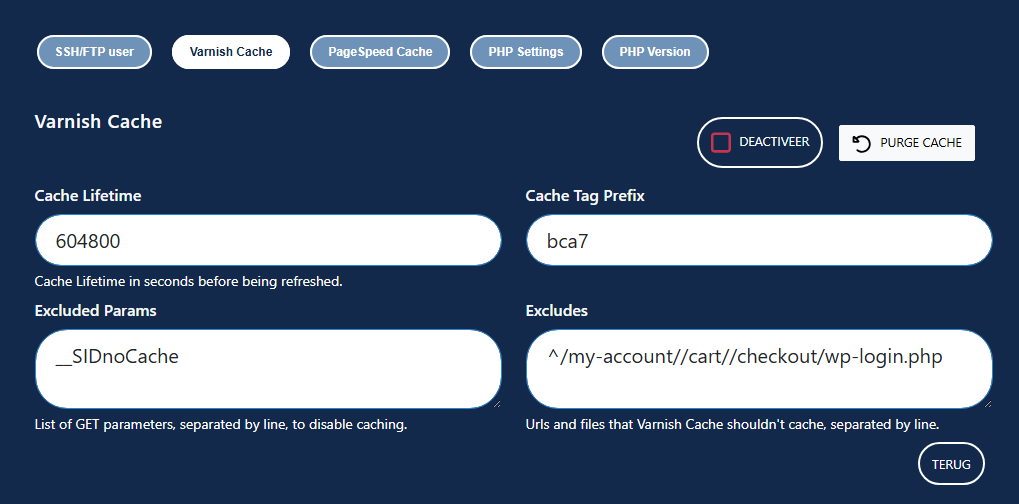
De twee opties die de meeste mensen nog nader zullen willen aanpassen is de optie voor Cache Lifetime, wat standaard op 604800 seconden staat. Wat elke 7 dagen is.
Als jouw website vaker wijzigt dan dit, dan kan je dit dus verkorten.
Elke 24 uur is: 86400
Elke 8 uur is: 28800
Je Varnish Cache wordt dan na die timer geleegd en opnieuw aangemaakt. Of gepurged zoals je ook bovenaan terugziet met PURGE CACHE, dit kan je dus ook handmatig op deze plek uitvoeren.
Het tweede onderdeel wat we aanraden om na te lopen zijn de URL's die niet meegenomen dienen te worden in de caching. De administrator omgeving van WordPress wordt dus al standaard niet meegenomen hierin. Verdere URL's kunnen hierin bijvoorbeeld zijn:
^/my-account/
^/cart/
^/checkout/
^/wp-login.php
^/wp-admin/
^/wp-cron.php
^/wp-json/
^/wc-api/
^/xmlrpc.php
^/.preview=true.
^/sitemap.xml
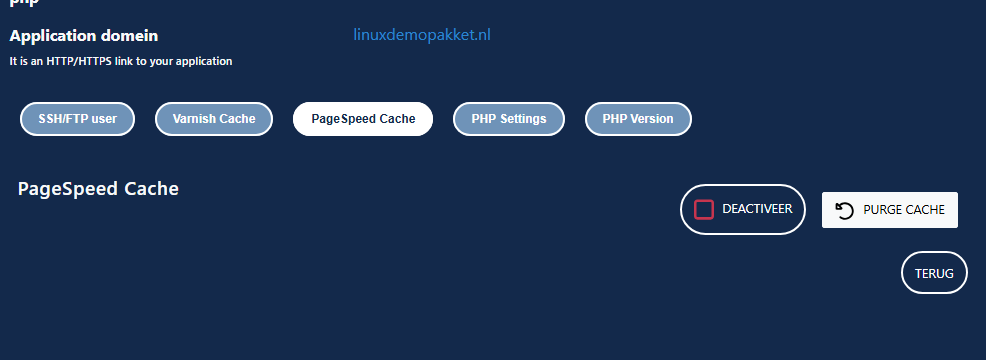
PageSpeed Cache komt met minder opties hierin, en heeft enkel de optie om het aan of uit te zetten. Met de optie om de Cache te Purgen.