
Categorieën
- Algemeen
- Beveiliging
- Backup
- Control Panel
- DNS
- WebApplicaties
- (Web) ontwikkeling
- FTP
- Eerste stappen
- Linux webhosting

WordPress installeren binnen Linux webhosting pakket
WordPress is eenvoudig te installeren met een Linux webhosting pakket, en bestaat uit enkel de juiste template selecteren bij het aanmaken van je applicatie.
Bekijk de video of volg de stappen uit het artikel om WordPress te installeren binnen je pakket.
Stap 1. Log in binnen het klantenpanel en ga naar Mijn Producten -> je product
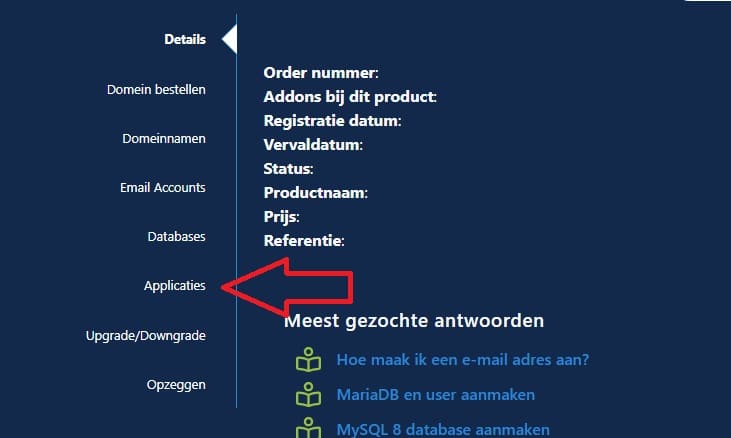
Stap 2. Selecteer Applicaties in het linkermenu
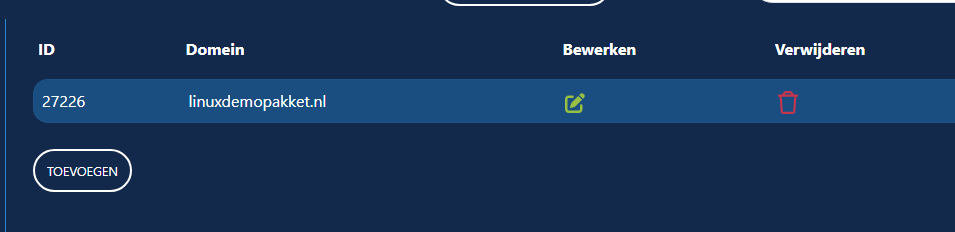
Stap 3. Selecteer de domeinnaam die het betreft met het groene bewerkingsteken
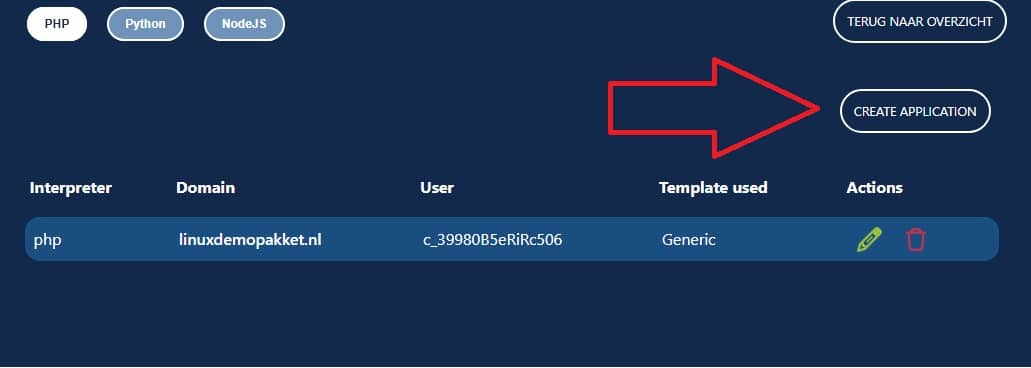
Stap 4. Selecteer de optie voor het aanmaken van een nieuwe applicatie onder het tabblad PHP.
Stap 5. Als je dit wilt installeren voor het hoofddomein, dan laat je de optie in het volgende scherm leeg. Indien je een sub domein wilt aanmaken, dan kan je dit hier invoeren. zoals bijvoorbeeld webshop Zie 1.
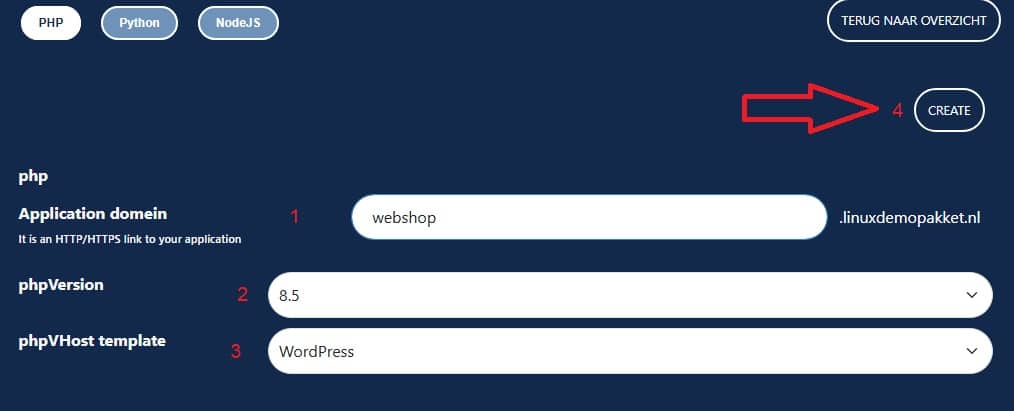
2 -> Selecteer hier je PHP versie, we raden aan om hier altijd de hoogste of laatste versie in te kiezen.
3 -> Selecteer in de lijst van beschikbare applicaties WordPress om WordPress te installeren.
4 -> Met Create maak je als laatst de Applicatie aan.
Stap 6.
Op de achtergrond wordt er nu WordPress voor je klaargezet binnen je Linux hosting pakket, de juiste rechten gegeven aan de bestanden, de database aangemaakt en gevuld, en als laatst worden je gegevens aangemaakt. Die je in beeld ziet na de succesvolle installatie van WordPress. Klik het scherm nog niet weg voordat je de gegevens hebt genoteerd. Dit kan enige ogenblikken duren.

Noteer deze gegevens goed, je ziet ze namelijk maar 1 keer.
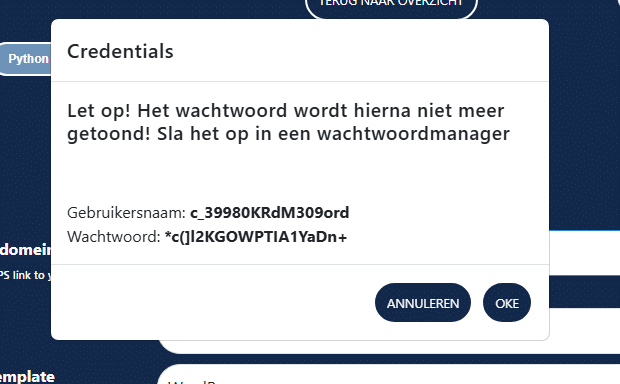
Sla ze bijvoorbeeld eerst even op binnen een kladblok, en hierna als je de website bezoekt, in je Wachtwoord manager van je browser.
Hierna kan je inloggen binnen je WordPress website, en beginnen met de volgende stap. Het installeren van je Thema!
Inloggen binnen WordPress werkt door even /wp-admin/index.php te zetten achter je domeinnaam. Hierna kan je inloggen met de gegevens die zijn aangemaakt in de laatste screenshot.