Bekijk ook eens een van de onderstaande artikelen
 13-02-2026
ChatGPT start met het serveren van ads
Wat elke gebruiker al wel had zien aankomen is aan het lanceren in de app27-07-2026Website online? Dit zijn je eerste 5 prioriteiten (en wat kan wachten)
Eindelijk is het zover: na al het harde werk staat je nieuwe website officieel14-03-2026Website maken met Canva
Er zijn een hoop opties om een website te maken vandaag nemen we in deze blog10-10-2026WordPress redirect loop bij inloggen? Zo los je het op
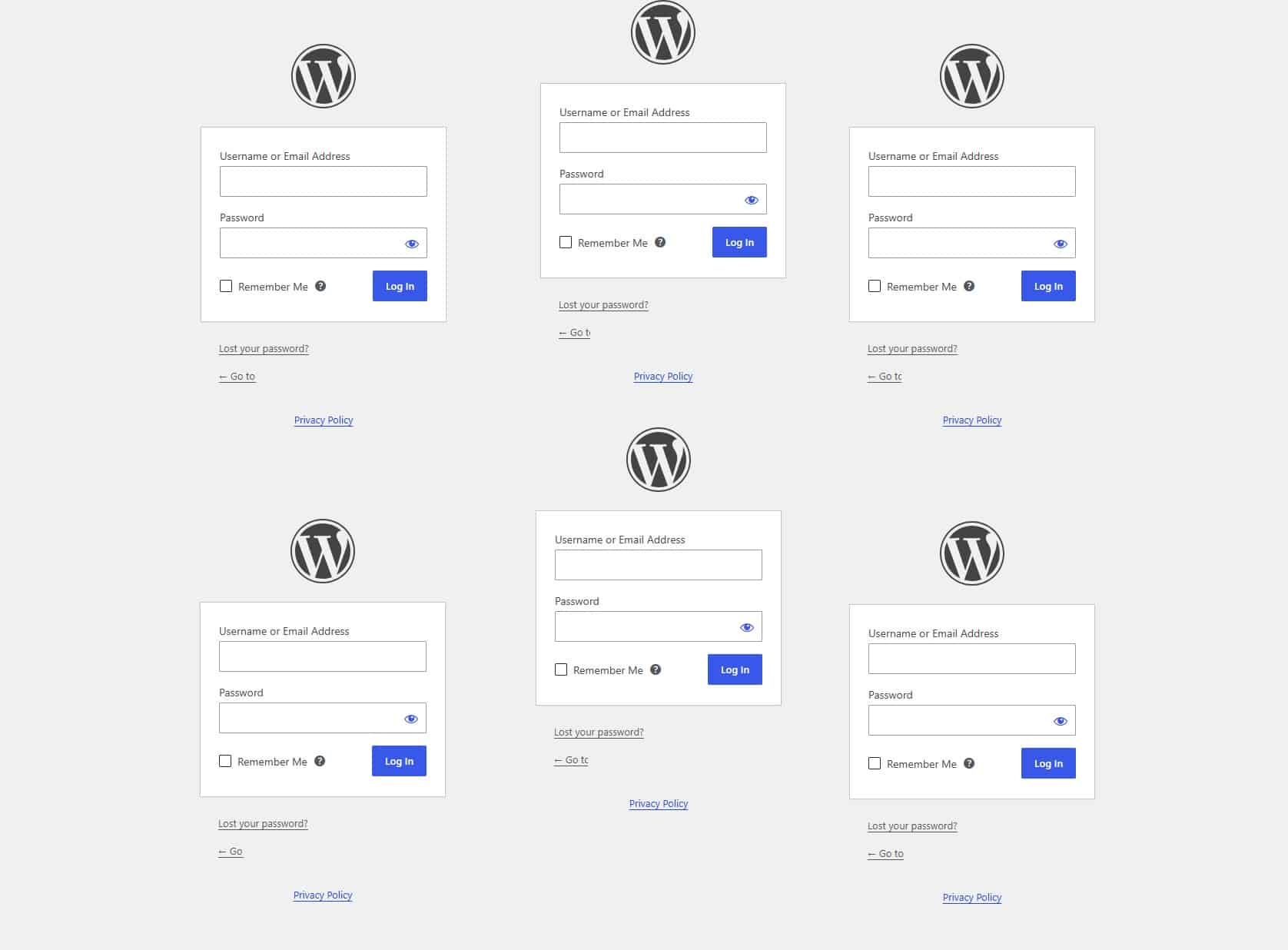
Sta je op het punt om in te loggen op je WordPress-dashboard, voer je je gegevens in, en beland je direct weer op hetzelfde inlogscherm? Of blijf je maar doorgestuurd worden in een oneindige lus?
Dit probleem — de WordPress login redirect loop — komt helaas vaker voor. Vooral wanneer je een oudere WordPress-website hebt bijgewerkt naar de nieuwste versie, of wanneer er iets veranderd is in de beveiliging of SSL-instellingen.
In dit artikel behandelen we de top 3 methodes die dit probleem voor je oplossen.
Waarom ontstaat een redirect loop bij het inloggen?
Wanneer je inlogt in WordPress, plaatst de server een zogeheten authenticatie-cookie in je browser. Je browser gebruikt deze cookie om bij elke pagina die je aanklikt te bewijzen dat je bent ingelogd. Als er een conflict is tussen de server, de database-instellingen, je browser-cookies of de beveiligingssleutels van WordPress, kan het systeem de cookie niet goed valideren. WordPress denkt dan dat je niet ingelogd bent en stuurt je direct weer terug naar wp-login.php.
Hier zijn de 3 oplossingen die in de praktijk het beste werken:
Methode 1: Beveiligingssleutels (SALT & AUTH Keys) vernieuwen in wp-config.php
Heb je een oudere WordPress-installatie handmatig of via FTP geüpdatet naar een recente versie? Dan is de kans heel groot dat de beveiligingssleutels (Security Salts) verouderd zijn of zelfs helemaal ontbreken in je wp-config.php-bestand. Moderne WordPress-versies gebruiken deze sleutels om inlog-cookies sterk te versleutelen. Als deze sleutels verouderd zijn, keurt WordPress de cookie direct af bij het inloggen.
Zo pas je het toe via FTP:
1. Maak via FTP (bijvoorbeeld met FileZilla) verbinding met je hostingpakket bij MijnHostingPartner.nl.
2. Ga naar de rootmap van je website (wwwroot in onze Windows hosting, htdocs -> domein in onze Linux hosting) en open het bestand wp-config.php.
3. Genereer een setnieuwe, unieke sleutels via de officiële WordPress-generator: api.wordpress.org/secret-key/1.1/salt.
4. Zoek in wp-config.php naar de regels die beginnen met AUTH_KEY, SECURE_AUTH_KEY, LOGGED_IN_KEY, etc.
5. Vervang deze oude regels door de zojuist gegenereerde sleutels.
6. Sla het bestand op en upload het opnieuw naar de server.
Resultaat: Alle oude, ongeldige sessie-cookies op de server worden direct gewist en opnieuw opgebouwd. Probeer nu in te loggen via een incognitovenster — in de meeste gevallen werkt het meteen!
Methode 2: URL's en SSL handmatig afdwingen in wp-config.php
Een andere veelvoorkomende oorzaak is een mismatch tussen HTTP en HTTPS, of een verschil in het gebruik van www (bijv. [https://jouwdomein.nl](https://jouwdomein.nl) vs [https://www.jouwdomein.nl](https://www.jouwdomein.nl)). Als jouw browser op HTTPS draait, maar WordPress denkt dat het op HTTP staat ingesteld, weigert de browser de inlog-cookie op te slaan.
Zo los je dit op:
1. Open het bestand wp-config.php via FTP.
2. Voeg de volgende regels toe vlak boven de regel /* That's all, stop editing! Happy publishing. */:
PHP
define('WP_HOME', 'https://jouwdomein.nl');
define('WP_SITEURL', 'https://jouwdomein.nl');
define('FORCE_SSL_ADMIN', true);
if (isset($_SERVER['HTTP_X_FORWARDED_PROTO']) && $_SERVER['HTTP_X_FORWARDED_PROTO'] === 'https') {
$_SERVER['HTTPS'] = 'on';
}
(Let op: vervang [https://jouwdomein.nl](https://jouwdomein.nl) door jouw exacte domeinnaam, inclusief https:// en eventueel www. als je domein zo staat ingesteld).
3. Sla het bestand op. Hiermee overschrijf je eventuele verkeerde instellingen in de database en dwing je een veilige, correcte verbinding af.
Methode 3: Verouderd thema of conflict-plugins deactiveren via FTP
Als de redirect loop wordt veroorzaakt door een oud thema of een conflict met een caching/security plug-in, kun je deze tijdelijk buiten spel zetten zonder dat je toegang tot je dashboard nodig hebt.
Stap 1: Deactiveer tijdelijk alle plug-ins
1. Navigeer in FTP naar de map /wp-content/.
2. Hernoem de map plugins naar plugins_old. Hiermee deactiveer je direct alle plug-ins op de site.
3. Probeer in te loggen. Lukt het nu wel? Hernoem de map dan weer terug naar plugins en schakel de plug-ins in het dashboard één voor één weer in om de boosdoener te vinden.
Stap 2: Schakel over naar een standaardthema
1. Ga via FTP naar /wp-content/themes/.
2. Hernoem de map van je actieve (oude) thema (bijvoorbeeld naar mijnthema_old).
3. WordPress ziet nu dat het actieve thema ontbreekt en valt automatisch terug op een standaardthema (zoals Twenty Twenty-Five).
Met deze methoden heb je vaak de beste kans om weer in te loggen binnen je WordPress hosting, lukt het nu nog steeds niet? Neem dan contact op met onze helpdesk door een ticket hiervoor aan te maken in het klantenpanel. We zullen dan ons best doen om je hierin verder van dienst te zijn.