
Bekijk ook eens een van de onderstaande artikelen
 12-01-2026
Google Gemini stijgt in gebruik terwijl ChatGPT zakt
Onder de AI partijen woedt een competitie om de meeste gebruikers dat AI of06-03-2026Werken als Digital Nomad - Hoe je je onderneming beheert vanaf het strand
Sinds 2020 is de wereld van werk definitief veranderd. Waar we voorheen vastgeketend05-07-2025Je email adres personaliseren
Met een eigen email adres wil je natuurlijk ook je stijl toevoegen hieraan21-01-2026Meerdere email adressen beheren vanuit de webmail
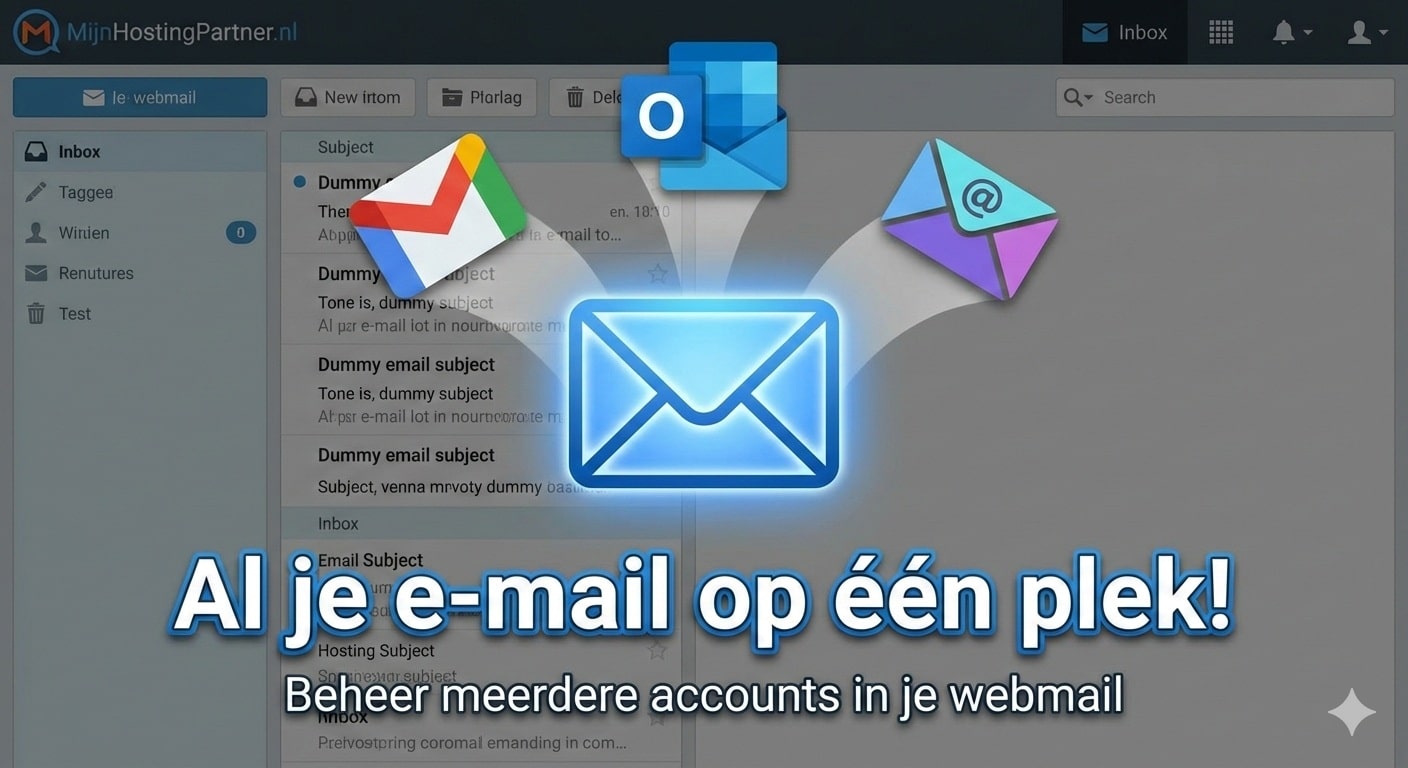
Heb je verschillende e-mailadressen voor je werk, je hobbyprojecten en misschien nog een privéaccount bij Gmail of Outlook? Dan herken je het vast wel: het constant switchen tussen verschillende tabbladen en apps om bij te blijven met je berichten. Dat kan efficiënter!
Bij MijnHostingPartner.nl willen we het beheer van je online aanwezigheid zo makkelijk mogelijk maken. Daarom leggen we je in deze blog uit hoe je eenvoudig meerdere e-mailadressen ophaalt binnen onze eigen webmail-omgeving. Zo heb je één centraal punt voor al je communicatie.
We ondersteunen een hoop verschillende soorten werkwijzen, waar in het verleden enkel nog maar het mogelijk was om meerdere mailadressen te beheren via een lokaal email programma. Is dit nu ook mogelijk direct vanuit onze webmail zelf. Met een aantal stappen die in ons uitgebreide kennisbank artikel staan kan je dit haarfijn terugzien hoe dit in zijn werk gaat.
Waarom je e-mail centraliseren?
Het koppelen van externe accounts aan je MijnHostingPartner.nl webmail heeft een paar grote voordelen:
• Tijdbesparing: Je hoeft nog maar op één plek in te loggen.
• Overzicht: Al je inboxen overzichtelijk onder elkaar in dezelfde interface.
• Geen extra software nodig: Je beheert alles gewoon via je browser, waar je ook bent.
Hoe werkt het?
Onze webmail (SmarterMail) biedt een handige functie genaamd 'Connected Accounts' (of 'Gekoppelde accounts'). Hiermee kun je via het EWS- of IMAP-protocol berichten ophalen van andere servers. Of het nu gaat om een ander e-mailadres dat je bij ons hebt lopen, of een externe partij zoals Gmail; je voegt ze in een paar stappen toe.
Een kort stappenplan:
1. Log in op de Webmail: Ga naar de webmail van je hoofdadres bij MijnHostingPartner.nl.
2. Ga naar Instellingen: Klik op het tandwiel-icoon (Instellingen) in de linkerbalk.
3. Koppelen maar: Navigeer naar 'Accountinstellingen' en zoek daar naar de optie Connectiviteit.
4. Gegevens invoeren: Klik op 'Nieuw' en vul de gegevens van het account in dat je wilt toevoegen. Denk hierbij aan het e-mailadres, het wachtwoord en de servergegevens (zoals IMAP/SMTP).
5. Testen en Opslaan: Nadat je de gegevens hebt ingevoerd, kun je de verbinding testen. Is alles groen? Dan worden je mails vanaf nu automatisch opgehaald in je centrale inbox!
Handige tips voor een opgeruimde inbox
Wanneer je meerdere accounts koppelt, kan het snel druk worden. We raden je daarom aan om gebruik te maken van filters en mappen. Je kunt bijvoorbeeld instellen dat e-mail van je secundaire account automatisch in een specifieke map terechtkomt. Zo houd je zakelijk en privé toch gescheiden, terwijl je wel alles in één oogopslag ziet.
Aan de slag!
Wil je direct beginnen met het koppelen van je accounts? In ons uitgebreide kennisbank artikel leggen we je stap voor stap uit waar je precies moet klikken en welke instellingen je nodig hebt.
Bekijk hier de volledige handleiding in de kennisbank
Kom je er onverhoopt niet uit? Onze chatmedewerkers zitten klaar om je te helpen bij het configureren van je accounts. Veel succes met je nieuwe, opgeruimde digitale werkplek!