
Bekijk ook eens een van de onderstaande artikelen
 06-03-2026
Werken als Digital Nomad - Hoe je je onderneming beheert vanaf het strand
Sinds 2020 is de wereld van werk definitief veranderd. Waar we voorheen vastgeketend31-03-2025Moet je meerdere domeinnamen registreren?
Het kiezen van een domeinnaam is een belangrijke stap bij het opbouwen van 12-11-2025
De goedkoopste manieren om een website te starten
Er zijn een hoop overwegingen en opties voor en bij het maken van een website07-02-2026Lokaal een MySQL of MariaDB database importeren
Er zijn een aantal situaties waarin het raadzaam is om een database te importeren via een lokale verbinding, dit werkt namelijk betrouwbaarder met grotere databases dan een browser connectie via de browser met PHPmyAdmin. Dit vanwege de limieten van een browser zelf, en time-outs die hierin kunnen ontstaan.
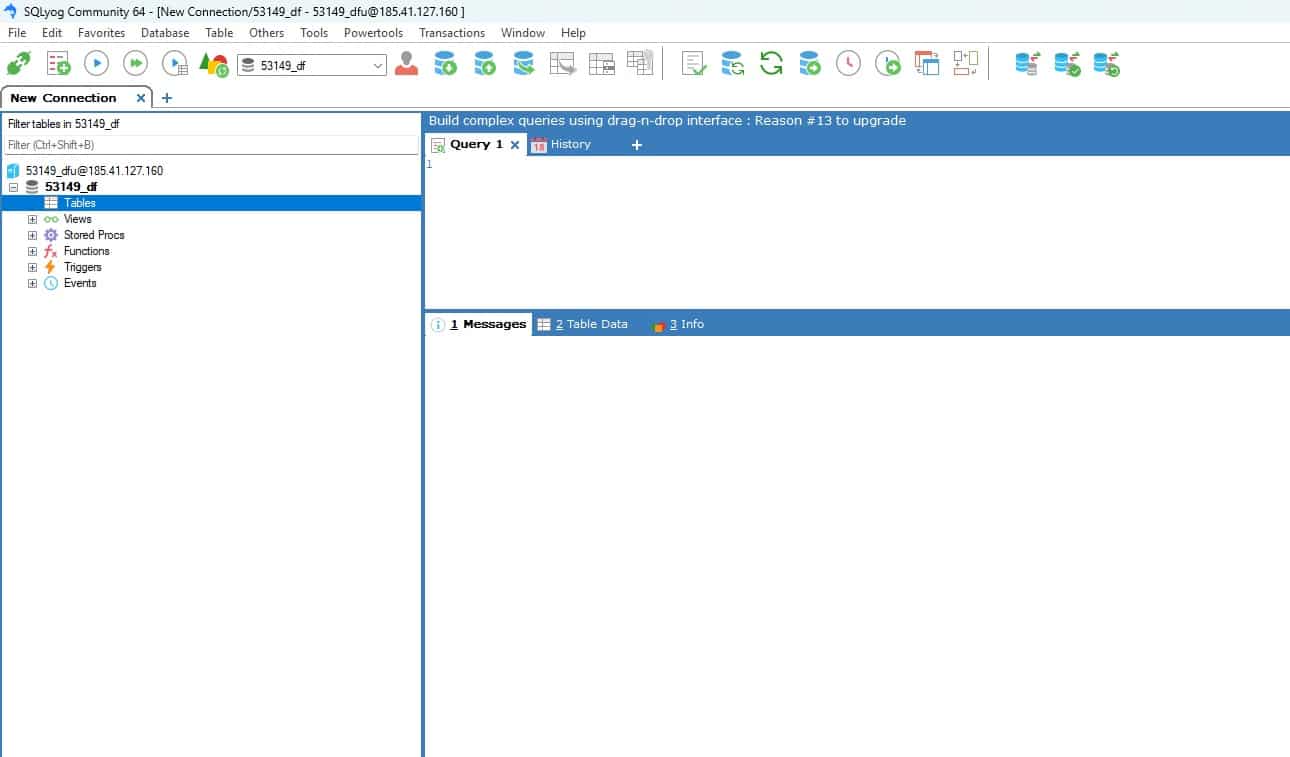
Met een aantal verschillende tools en software is dit mogelijk, zoals MySQL Workbench of SQLyog. Over het algemeen raden wij aan om van SQLyog gebruik te maken, aangezien deze naar onze mening fijn en betrouwbaar werkt voor het importeren van grotere database bestanden. In deze blog post nemen we een kijkje hoe dit in elkaar steekt, en voor welke situaties dit handig kan zijn. Laten we beginnen!
Hoe maak je een lokale verbinding en importeer je de database?
Om aan de slag te gaan met een lokale verbinding, heb je specifieke gegevens nodig uit je klantenpanel. Volg de onderstaande stappen om SQLyog succesvol te configureren en je database te importeren:
Stappenplan: Lokale verbinding en database import
- Verzamel de benodigde gegevens
Log in op het klantenpanel van MijnHostingPartner.nl en navigeer naar 'Mijn Producten'. Selecteer je betreffende pakket en ga in het linkermenu naar 'Databases'. Kies hier de juiste technologie (bijvoorbeeld MySQL 8) [00:36]. Het is belangrijk dat je hier de volgende gegevens noteert:
- External Host: Gebruik hiervoor het IP-adres dat in het panel wordt aangegeven [01:43]. Let op: de standaard hostnaam werkt lokaal vaak niet [00:51].
- External Port: Noteer de specifieke poort (bijvoorbeeld 9182) [01:43].
- Databasegebruiker & Wachtwoord: Controleer of de gebruiker toegang heeft en reset indien nodig het wachtwoord via de 'Genereer' optie als je dit niet meer weet [01:15].
- Verbinding maken via SQLyog
Open SQLyog en maak een nieuwe verbinding aan. Voer het IP-adres in bij de host-sectie en vul de bijbehorende externe poort in [01:34]. Vul je gebruikersnaam en wachtwoord in en laat de overige instellingen op standaard staan. Je kunt deze gegevens opslaan zodat je ze de volgende keer direct bij de hand hebt [01:59].
- Het importeren van het SQL-script
Zodra de verbinding tot stand is gekomen, kun je beginnen met het importeren van je data:
- Klik met de rechtermuisknop op de naam van je database [02:13].
- Selecteer 'Import' en vervolgens 'Execute SQL Script' [02:22].
- Tip van onze experts: Vink de optie aan om door te gaan bij foutmeldingen ('Abort on error' uitvinken). Hierdoor weet je zeker dat het proces niet halverwege stopt bij een kleine onregelmatigheid in het script [02:22].
Waarom kiezen voor deze methode?
Hoewel PHPMyAdmin een uitstekende tool is voor snel en klein databasebeheer, loopt deze website gebaseerde oplossing tegen natuurlijke grenzen aan zodra je met grotere projecten werkt. Hier zijn de belangrijkste redenen waarom een lokale verbinding via SQLyog de voorkeur verdient:
• Geen browser-beperkingen: Browsers en webservers hebben vaak een upload_max_filesize en post_max_size limiet. Als je SQL-bestand groter is dan deze limiet, zal de import in PHPMyAdmin simpelweg falen. Met SQLyog omzeil je deze HTTP-beperkingen volledig.
• Voorkomen van Time-outs: PHP-scripts op een server hebben een maximale uitvoeringstijd (max_execution_time). Bij een grote database kan het importeren langer duren dan deze tijd, waardoor de verbinding halverwege wordt verbroken. Een lokale tool houdt de verbinding open totdat de taak daadwerkelijk is voltooid.
• Betere Error Handling: Zoals Frank in de video laat zien, kun je in SQLyog specifiek aangeven dat het script moet doorgaan bij foutmeldingen. Dit is cruciaal bij grote migraties waarbij kleine syntaxverschillen anders het hele proces zouden blokkeren.
• Efficiëntie bij herstel: Mocht je internetverbinding even wegvallen, dan is een lokale client vaak beter in staat om te rapporteren waar het proces is gebleven, in tegenstelling tot een browser-tabblad dat vaak alleen een witte pagina of een algemene foutmelding toont.
Kortom: Gebruik PHPMyAdmin voor kleine wijzigingen of het inzien van een tabel, maar stap over op SQLyog zodra je volledige back-ups gaat terugzetten of database-migraties uitvoert. Het bespaart je een hoop frustratie en tijd.
SQLyog is verder ook gratis beschikbaar met de community editie, en is hierdoor ook door iedereen te gebruiken zonder extra budget te hoeven investeren.
Aan de slag met jouw database
Het lokaal beheren van je database geeft je de controle en zekerheid die nodig is voor een professionele website. Of je nu een grote webshop verhuist of een complexe update uitvoert, met SQLyog en de externe host-gegevens van MijnHostingPartner.nl ben je verzekerd van een soepel proces. En is de keuze aan jouw of je voor MySQL 8 kiest, of juist liever gebruik maakt van MariaDB voor de snelste resultaten.
Kom je er toch niet helemaal uit of heb je specifieke vragen over de instellingen van jouw database-gebruiker? Geen zorgen! Ons team staat klaar om je te ondersteunen. Kom gerust even op de chat of maak een ticket aan via het klantenpanel om gelijk geholpen te worden om het meeste uit je hosting te halen!