Bekijk ook eens een van de onderstaande artikelen
 18-07-2026
Nadelen van het hosten op een gratis subdomein
Er zijn een hoop zaken waar je rekening mee dient te houden zodra je een website19-08-2026Inbreuk op Copyright vermijden op je website
Een professionele website valt of staat met goede content. Toch schuilt er23-03-2026Heeft een ouder domeinnaam meer waarde?
Zodra je aan de gang wilt met het maken van je eigen website dan is de eerste08-08-2026Je WordPress URL wijzigen? Voorkom deze veelgemaakte fouten
Een klus die vaak terugkomt is om het domeinnaam te veranderen binnen je WordPress, dit als je bijvoorbeeld over wilt stappen naar een nieuw domeinnaam of richting. Of als je de website wilt verhuizen of verplaatsen naar een hoofddomein.
Dit nemen wij vaak uit handen voor klanten tegen een klein bedrag, maar we dachten dat het ook interessant kan zijn om in een blog toe te lichten welke stappen hiervoor nodig zijn. Lees snel verder voor alle stappen!
De Core optie binnen WordPress
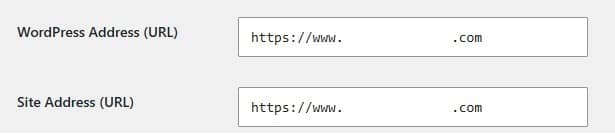
Binnen WordPress kun je op het eerste gezicht eenvoudig de Website URL wijzigen via het dashboard (Instellingen > Algemeen). Echter zijn er een heleboel andere verwijzingen naar een domeinnaam binnen een website, zeker als deze al enige tijd oud is en actief wordt onderhouden met nieuwe content. Vaak is deze instelling dus niet afdoende en blijven bijvoorbeeld je menu’s, interne links en afbeeldingen nog steeds verwijzen naar de oude locatie.
Pas dit dus liever niet aan via de standaard WordPress-optie als je niet precies weet wat je doet. Dit kan er namelijk voor zorgen dat je jezelf buitensluit van het dashboard en alsnog via de database creatief dient te zijn om het te herstellen.
URL wijzigen met gebruik van phpMyAdmin
Veruit de meest betrouwbare methode om je domeinnaam handmatig te wijzigen binnen je WordPress website is om dit uit te voeren via de database. Je hoeft hiervoor niet ingelogd te zijn in je WordPress dashboard en je kunt de wijziging in één keer doorvoeren over de belangrijkste tabellen.
Log in op het controlepaneel bij MijnHostingPartner.nl en open phpMyAdmin.
Selecteer de database van jouw WordPress-installatie en maak voor de zekerheid altijd eerst een back-up via de tab Exporteren.
Ga naar het tabblad SQL, plak de onderstaande SQL-query's in het veld (vervang ouddomein.nl en nieuwdomein.nl door jouw gegevens) en voer deze uit:
SQL
UPDATE wp_options SET option_value = replace(option_value, 'ouddomein.nl', 'nieuwdomein.nl') WHERE option_name = 'home' OR option_name = 'siteurl';
UPDATE wp_posts SET guid = replace(guid, 'ouddomein.nl', 'nieuwdomein.nl');
UPDATE wp_posts SET post_content = replace(post_content, 'ouddomein.nl', 'nieuwdomein.nl');
UPDATE wp_postmeta SET meta_value = replace(meta_value, 'ouddomein.nl', 'nieuwdomein.nl');
UPDATE wp_usermeta SET meta_value = replace(meta_value, 'ouddomein.nl', 'nieuwdomein.nl');
UPDATE wp_comments SET comment_content = replace(comment_content, 'ouddomein.nl', 'nieuwdomein.nl');
Let op: gebruikt jouw WordPress-installatie een afwijkende tabelprefix in plaats van wp_ (zoals wp_a1b2_), pas dit dan aan in de SQL-code.
Via een plugin search en replace
Naast het handmatig uitvoeren van SQL-query's in phpMyAdmin is er nog een toegankelijke manier om alle URL’s rechtstreeks via het dashboard aan te passen: het gebruik van een Search & Replace plugin.
Veel moderne WordPress-thema’s en pagebuilders (zoals Elementor) maken gebruik van zogenaamde serialized data. SQL-query's kunnen deze data soms beschadigen, waardoor de lay-out van je site kan verspringen. Een plugin zoals Better Search Replace lost dit probleem op.
Installeer en activeer de gratis plugin Better Search Replace via je WordPress dashboard.
Ga naar Gereedschap > Better Search Replace.
Vul bij Zoeken naar je oude domeinnaam in en bij Vervangen door je nieuwe domeinnaam.
Selecteer alle tabellen in de lijst.
Vink optioneel eerst het vakje Draai als een 'dry run' aan. Hiermee zie je hoeveel velden er aangepast gaan worden zonder dat er direct iets verandert.
Haal het vinkje weg en voer de definitieve Search & Replace uit.
Rond de verhuizing netjes af
Nadat de URL's in de database zijn bijgewerkt, zijn er nog een paar laatste zaken om te controleren:
• Systeembestanden bijwerken: Controleer of je wp-config.php-bestand geen hard gecodeerde regels bevat die nog naar je oude domein wijzigen.
• SSL-certificaat: Vergeet niet om via het controlepaneel van MijnHostingPartner.nl een Let's Encrypt SSL-certificaat aan te vragen voor je nieuwe domeinnaam, zodat je bezoekers veilig via HTTPS binnenkomen.
• 301 Omleiding: Stel een 301-redirect in van het oude domein naar het nieuwe domein. Zo behoud je de opgebouwde SEO-waarde in zoekmachines zoals Google.
Lijkt dit proces je toch iets te complex of laat je het liever over aan een specialist? Neem dan gerust contact op met onze helpdesk of schiet een ticket in. Wij voeren deze domeinverhuizing graag snel en vakkundig voor je uit!