
Bekijk ook eens een van de onderstaande artikelen
 18-02-2026
Linux hosting nu ook beschikbaar bij MijnHostingPartner
We hadden het al een periode live staan op onze partner Webhoster.nl als pilot 14-05-2025
WordPress thema TheGem kwetsbaarheid
82000 WordPress websites die gebruikmaken van het thema TheGem zijn vatbaar18-04-2025Spotify insluiten binnen WordPress
Wanneer je als muzikant of podcaster jouw werk wilt promoten binnen een website20-03-2026Instagram feed insluiten binnen WordPress
Sociale Media is een krachtige drijver voor een hoop websites, een duidelijke koppeling en insluiting binnen je WordPress website kan ervoor zorgen dat je zowel meer verkeer naar je Instagram account stuurt en visa versa. Laten we in deze blog post een kijkje nemen hoe je dit kunt koppelen en weergeven binnen je WordPress website. En zo hier het meeste uit kunt halen.
Je kan dit op meerdere manieren insluiten, maar het eenvoudigst is om hiervoor een plugin te kiezen die je kan gebruiken. Deze plugin zorgt er dan voor dat er automatisch je laatste berichten worden getoond, en uiteraard de optie om je gelijk Instagram te volgen.
Er zijn hier meerdere opties voor die dit aanbieden, en uiteraard heeft iedere optie ook weer een pro versie beschikbaar. Aan jou de beslissing of je de extra functies het waard vindt om hierin te investeren.
Het is ook mogelijk om zelf te sleutelen met de insluit codes van een specifieke post op Instagram, maar uiteraard is dit dan maar 1 post, en je krijgt hierin ook al snel de vereiste van Instagram dat je een API-sleutel dient te hebben. Een plugin neemt dit allemaal voor je uit handen, en kan je berichten tonen en zorgen dat dit zich automatisch ververst.
Stappenplan: Instagram Feed installeren met Smash Balloon
1. Installatie en Activatie
Zoek binnen je WordPress dashboard onder Plugins > Nieuwe plugin naar "Smash Balloon Social Photo Feed". Klik op installeren en daarna op activeren.
2. Je Instagram-account koppelen
Zodra de plugin actief is, verschijnt er een nieuw menu-item genaamd Instagram Feed in je dashboard.
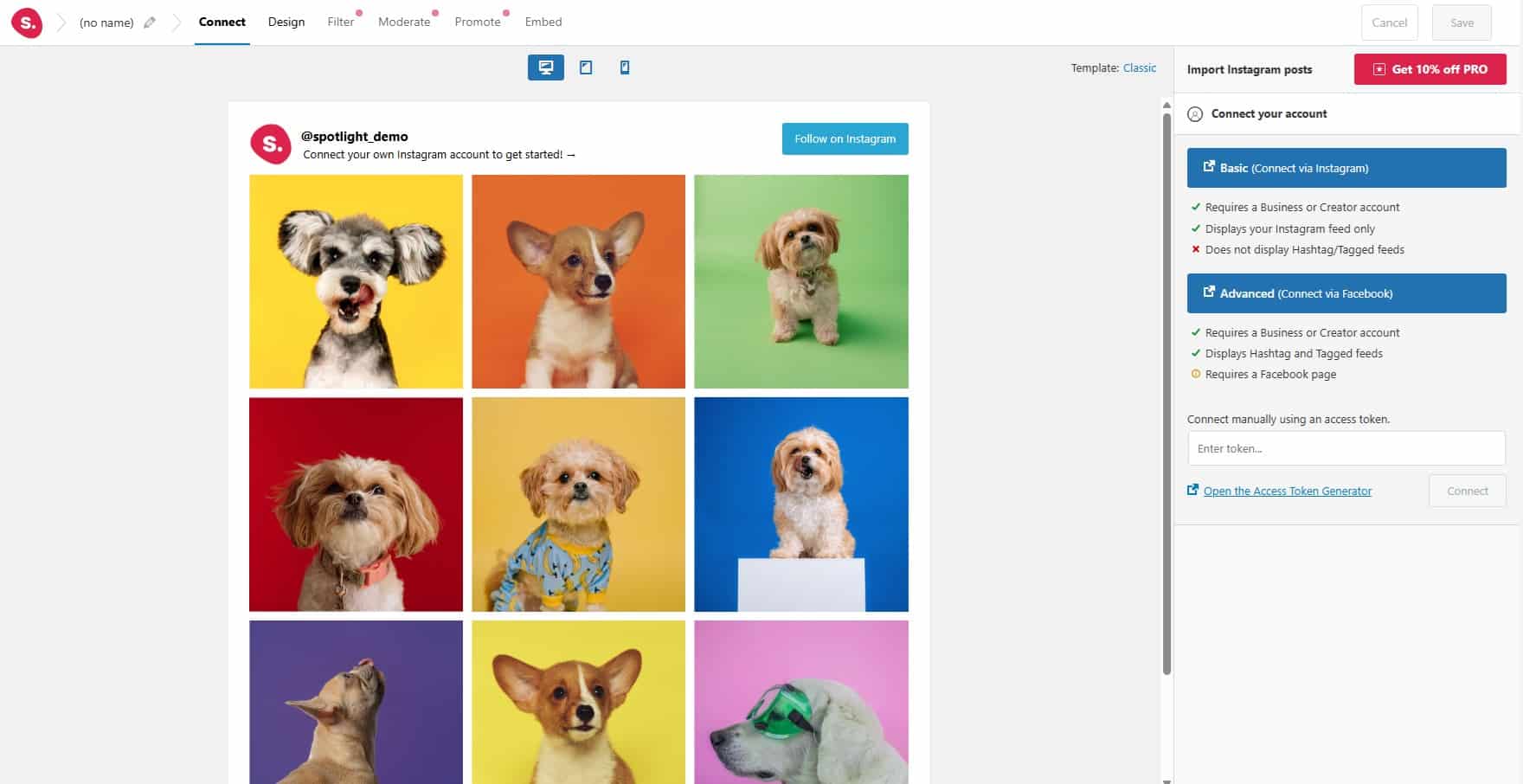
- Klik op All Feeds en vervolgens op Add New.
- Selecteer het type feed (bij de gratis versie is dit de standaard 'User Timeline').
- Klik op Add Source. Je wordt nu doorgeleid naar een inlogscherm van Instagram/Facebook. Log in en geef de plugin toestemming om je foto's te lezen.
Noot: je hebt hier wel een Instagram Business account voor nodig, in plaats van een regulier Instagram account.
3. De Feed aanpassen (Customizen)
Na het koppelen kun je de weergave personaliseren:
- Layout: Kies hoeveel kolommen en foto's je wilt tonen (bijv. een 3x3 raster).
- Knoppen: Pas de tekst en kleur aan van de "Volg op Instagram" en "Laad meer" knoppen zodat ze matchen met je huisstijl.
4. De Feed plaatsen op je website
Nu je feed klaarstaat, moet je deze nog tonen op een pagina, bericht of in je zijbalk:
- Met de Blok Editor (Gutenberg): Zoek naar het blok genaamd Instagram Feed en voeg deze toe. De plugin herkent automatisch jouw instellingen.
- Met Shortcode: Kopieer de shortcode (meestal
[instagram-feed]) en plak deze in een tekstblok of widget.
Het grootste voordeel van deze specifieke plugin is de "Image Downloader". Instagram-foto's kunnen soms traag laden, maar Smash Balloon slaat een lokale kopie op, waardoor je website razendsnel blijft en je feed zelfs zichtbaar blijft als de Instagram-servers even een storing hebben.
Wanneer kies je voor Pro?
De Pro-versie is vooral interessant als je Reels wilt tonen (essentieel voor moderne content creators) of als je een shop-functie wilt toevoegen. Hiermee kun je foto's direct linken naar productpagina's in je webshop. Ook als je een community rondom een specifieke hashtag wilt tonen (bijvoorbeeld foto's van klanten die jouw product gebruiken), heb je de Pro-versie nodig.
Begin met de gratis versie om te kijken of de look-and-feel bij je website past. En of je na bijvoorbeeld 6 maanden een werkelijk verschil ziet in het aantal interacties en volgers op Instagram. Merk je dat je vaker video's plaatst of wil je die hippe 'swipe-carousel', dan is de overstap snel gemaakt zonder dat je alles opnieuw hoeft in te stellen.
Ben je ook nog opzoek naar een betrouwbare hosting partij die met je meedenkt? Neem dan nu een kijkje bij onze voordelig en snelle pakketten voor WordPress hosting.