Categorieën
- Algemeen
- Beveiliging
- Backup
- Control Panel
- DNS
- WebApplicaties
- (Web) ontwikkeling
- FTP
- Eerste stappen
- Linux webhosting
Wat is een vHost template?
Wanneer je aan de gang gaat met je Linux Hosting pakket, dan zal je zien dat er eerst een applicatie aangemaakt dient te worden. Voordat je bij zaken kan zoals FTP of SSH toegang. Een applicatie aanmaken gaat eenvoudig en snel binnen het klantenpanel, en kan op de volgende wijze worden uitgevoerd. Zodat jij aan de slag kan met het maken van je website of applicatie.
Een vhost template zorgt ervoor dat enige zaken al voor je worden klaargezet, en enige rechten en structuur al in orde is voordat je aan de slag gaat. Met het aanmaken van een nieuwe applicatie zie je hierin een aantal keuzes staan die beschikbaar zijn. Mocht jouw gewenste applicatie nu niet hiertussen staan, selecteer dan gewoon de Generic optie. En richt dit zelf verder naar wens in.
Ook kan je kiezen tussen PHP, Node.js, of Python. Als je gebruik wilt maken van Node.js of Python dien je voor die optie te kiezen tijdens het aanmaken, in de meeste gevallen zal dit PHP zijn zoals met bijvoorbeeld WordPress.
De vhost template van WordPress rond ook gelijk de hele installatie voor je af, en je hoeft hierna dus geen WordPress meer te installeren binnen de space. Voor de andere opties is op het moment van schrijven van dit artikel nog niet het geval dat de applicatie ook daadwerkelijk geïnstalleerd wordt. De installatie dien je dan nog even erop te zetten met FTP nadat je door het eerste aanmaken heen bent.
Stap 1. Ga in je klantenpanel naar Mijn Producten -> je Linux hosting pakket
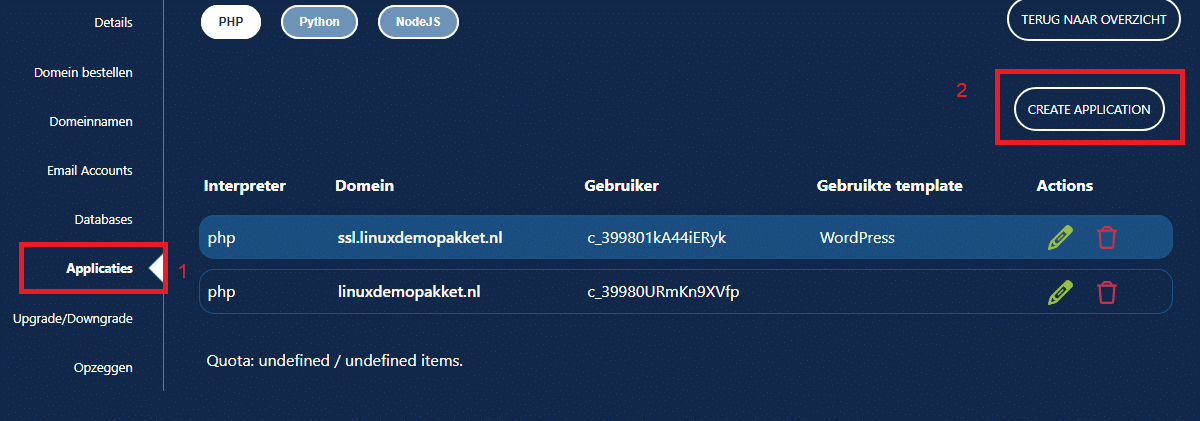
Stap 2. Ga in het menu naar Applicaties (1), je domein, en selecteer de optie om een nieuwe Applicatie (2) aan te maken. Je ziet hier dan ook gelijk de verschillende tabbladen voor PHP Python of Node.js.
Stap 3. In het scherm wat volgt voer je eerst een naam in voor je applicatie, dit is in dit geval een nieuw subdomein. Laat dit leeg als je op je hoofddomein gelijk aan de slag wilt.
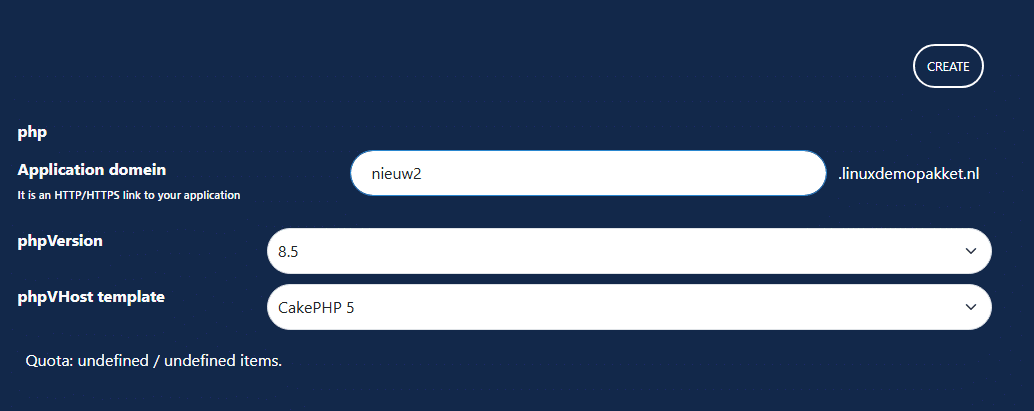
De PHP versie is hier ook gelijk in te stellen, dit is ook op een later tijdstip nog te wijzigen en te beheren naar wens.
Waar dit artikel over gaat, is de optie die getoond wordt in de laatste optie die je ziet, de phpVHost template. Dit is dus de template die jij kunt gebruiken om sneller aan de slag te kunnen. Neem een kijkje in de volledige lijst om te kijken waar je allemaal mee aan de gang kunt gaan.
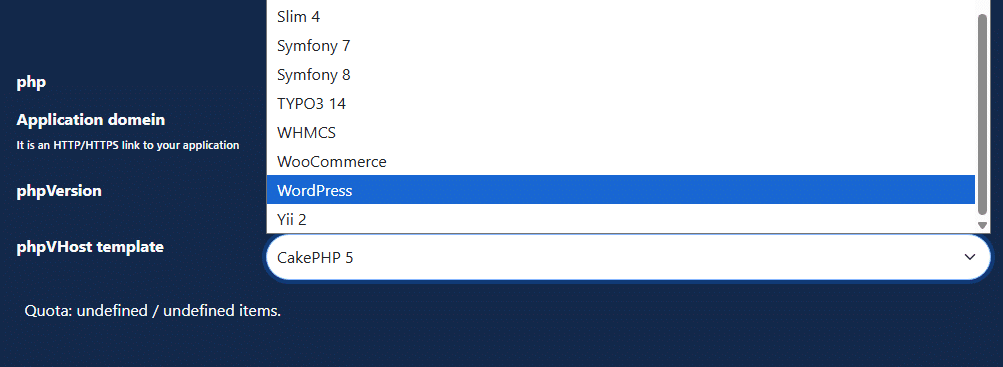
Wanneer je de keuze gemaakt heb ga je door om de applicatie te lanceren. Er wordt hierbij ook gelijk een SSL certificaat van Lets Encrypt voor je actief gemaakt.
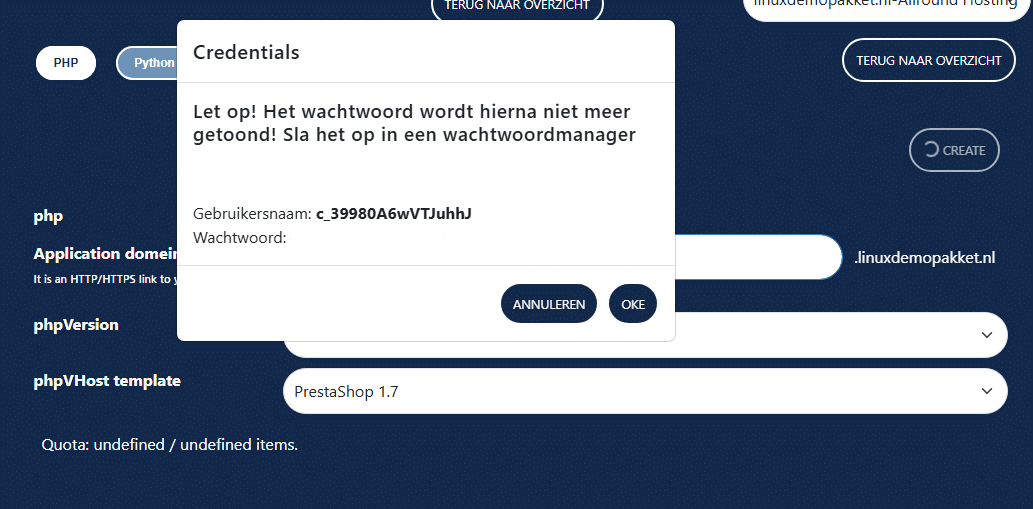
Stap 4. Nadat je op create hebt gedrukt met je gewenste applicatie, krijg je na enkele ogenblikken de hoofd SSH user te zien, in het geval van WordPress is dit ook gelijk je WordPress administrator en wachtwoord account.