
Categorieën
- Algemeen
- Beveiliging
- Backup
- Control Panel
- DNS
- WebApplicaties
- (Web) ontwikkeling
- FTP
- Eerste stappen
- Linux webhosting

SSH verbinding maken met CMD
Binnen de Linux hostingpakketten van MijnHostingPartner.nl is het mogelijk om via SSH (Secure Shell) in te loggen op je server. Hiermee kun je via de opdrachtregel bestanden beheren en commando's uitvoeren. In deze handleiding gebruiken we de standaard Opdrachtprompt (CMD) van Windows als voorbeeld.
Stap 1: Voorbereiding
Zorg dat je eerst een SSH-gebruiker hebt aangemaakt in het klantenpanel. Houd de volgende gegevens bij de hand:
SSH-gebruikersnaam
Hostnaam (vaak je domeinnaam of het IP-adres van de server)
Wachtwoord
Tip: Kopieer je gegevens vooraf naar een kladblokbestand om typefouten te voorkomen.
Stap 2: De Opdrachtprompt (CMD) openen
Klik op de Startknop van Windows.
Typ CMD of Opdrachtprompt in de zoekbalk.
Open de applicatie. Je hoeft deze niet als administrator uit te voeren.
Stap 3: Verbinding maken
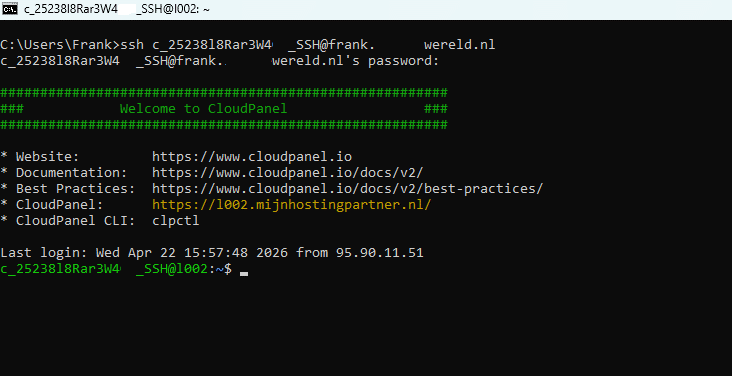
Type het volgende commando in het zwarte venster en vervang de gegevens door jouw eigen inloggegevens:
ssh SSHGEBRUIKER@HOSTNAAM
Druk vervolgens op Enter.
Stap 4: Het wachtwoord invoeren
Nadat je op Enter hebt gedrukt, wordt er om je wachtwoord gevraagd.
Let op: Terwijl je typt of plakt, zie je de cursor niet bewegen en verschijnen er geen tekens (zoals sterretjes). Dit is een beveiligingsinstelling van Linux.
Plakken in CMD: Je kunt je gekopieerde wachtwoord plakken door één keer met de rechtermuisknop in het venster te klikken.
Druk na het plakken direct op Enter.
Je bent nu succesvol ingelogd via SSH op je hostingpakket!
Belangrijke tips voor SSH:
Veiligheid: Deel je SSH-gegevens nooit met derden.
Foutmeldingen: Krijg je de melding "Permission denied"? Controleer dan of de SSH-gebruiker correct is geactiveerd in het klantenpanel en of je het juiste wachtwoord gebruikt.
Kopiëren/Plakken: Wees voorzichtig met de rechtermuisknop; één klik is voldoende om de inhoud van je klembord te plakken. Voorkom dat je gegevens dubbel invoert.