

Categorieën
FTP en SSH account aanmaken
In dit artikel wordt uitgelegd hoe je een FTP en/of een SSH account kan worden aangemaakt om lokale verbinding te maken met je Linux hosting pakket. Houdt er rekening mee dat het account wordt aangemaakt per aangemaakte applicatie. En hierin dus ook begrenst is. Ook is de naam en wachtwoord niet zelf te kiezen zoals dit bij onze Windows hosting pakketten wel op te geven is. Dit om er ook voor te zorgen dat deze gegevens veilig zijn en altijd random.
Stap 1. Om te starten met het FTP/SSH account aan te maken kan je navigeren naar het klantenpanel en inloggen, om hierna naar Mijn Producten te gaan. En jouw domeinnaam te selecteren. Vervolgens navigeer je naar het tabblad Applicaties, en selecteer je de betreffende applicatie.
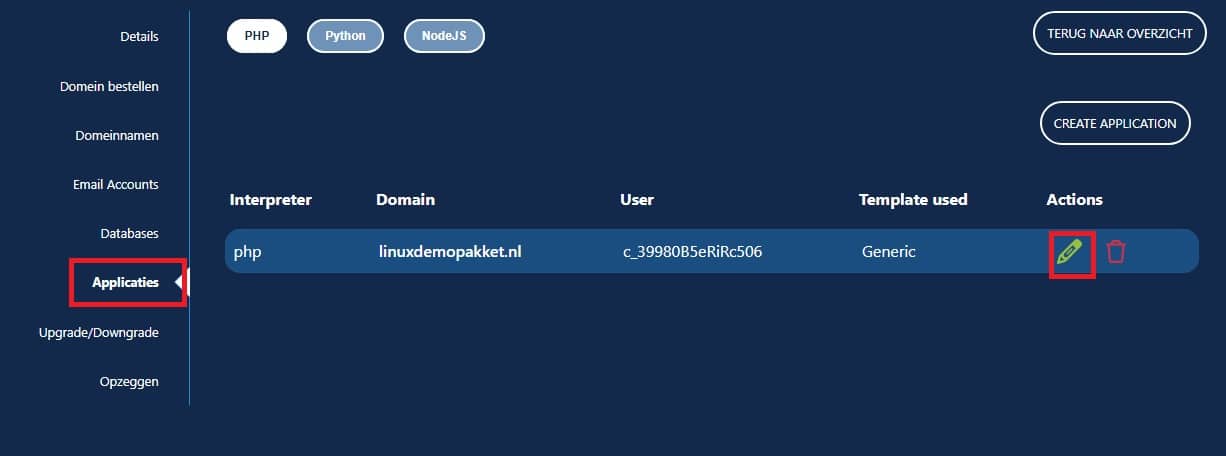
Stap 2. Hierna kan je beginnen met het selecteren van de betreffende applicatie, en navigeren naar het veld voor het aanmaken van een FTP account.
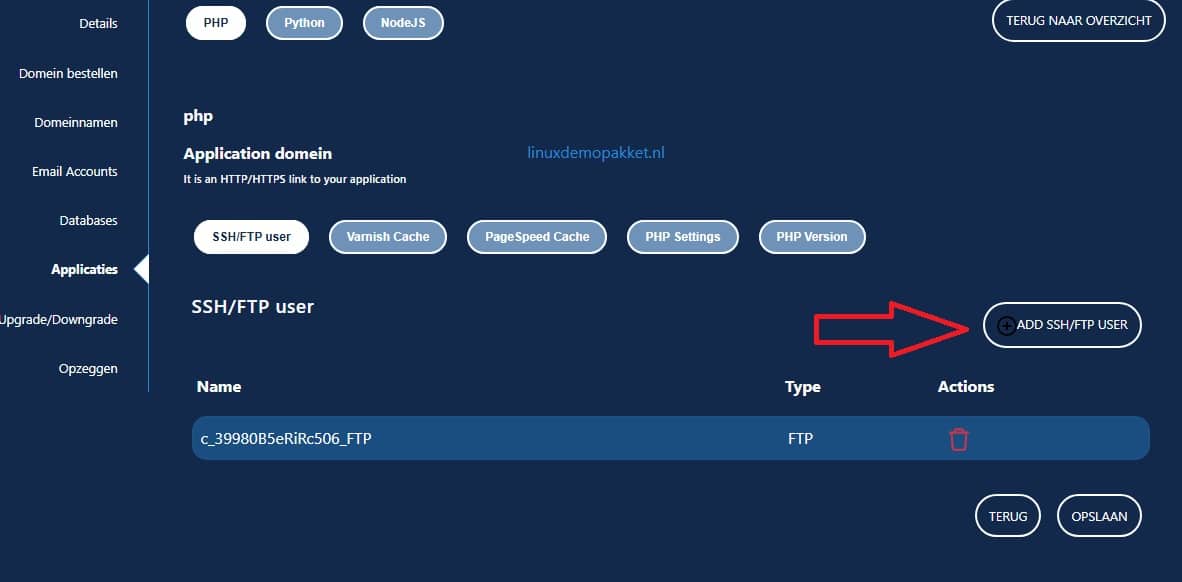
Stap 3. Er kan een FTP user worden aangemaakt en een SSH user. In dit artikel kiezen we voor een SSH gebruiker.
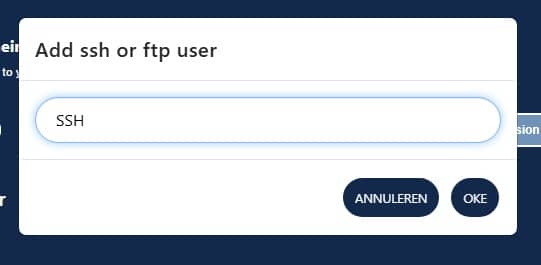
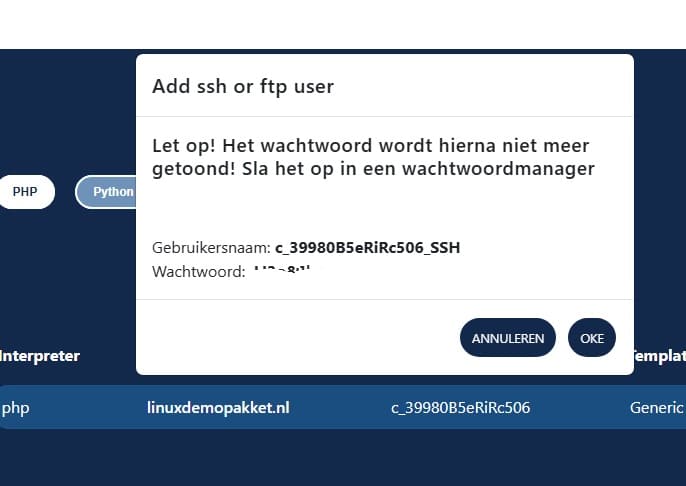
Stap 4. De verbinding kan vervolgens worden gemaakt met een FTP of SSH programma naar keuze, wij kiezen in dit voorbeeld voor FileZIlla.
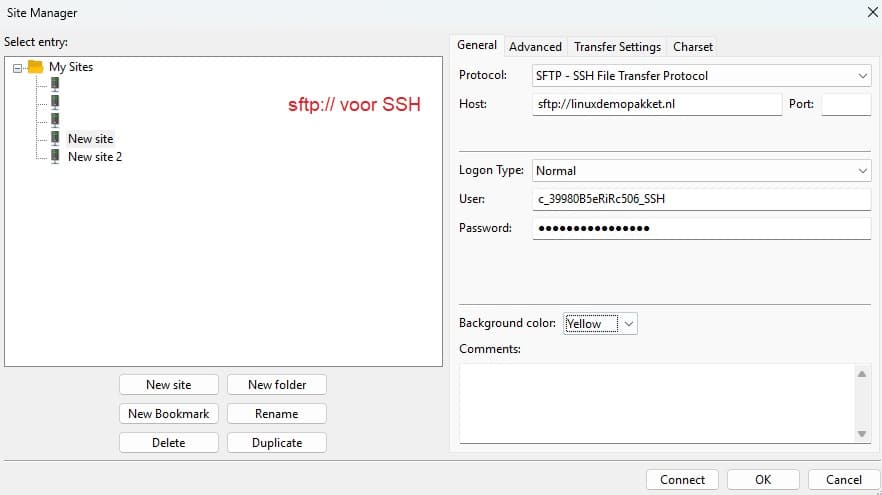
We raden aan om de verbinding even op te slaan, zodat je niet elke keer op zoek dient te gaan voor gegevens. Geef daarbij de naam even concreet aan, zodat je die snel terug kan vinden. Zeker als je meerdere websites beheerd is dit handig.
Stap 5. Om de verbinding te maken heb je dus even je zojuist aangemaakt gegevens nodig, en kan je de gegevens als bovenstaand invoeren.
User, is dus de gebruikersnaam.
Password, is het getoonde wachtwoord.
Host is bij SSH altijd met de prefix: sftp:// en vervolgens je reguliere domeinnaam. Of je A record IP adres. Wat je in kan zien onder Mijn Domeinen. Dit is handig als je bijvoorbeeld nog niet het domeinnaam verhuisd hebt. Maar al wel bij ons de bestanden wilt neerzetten.
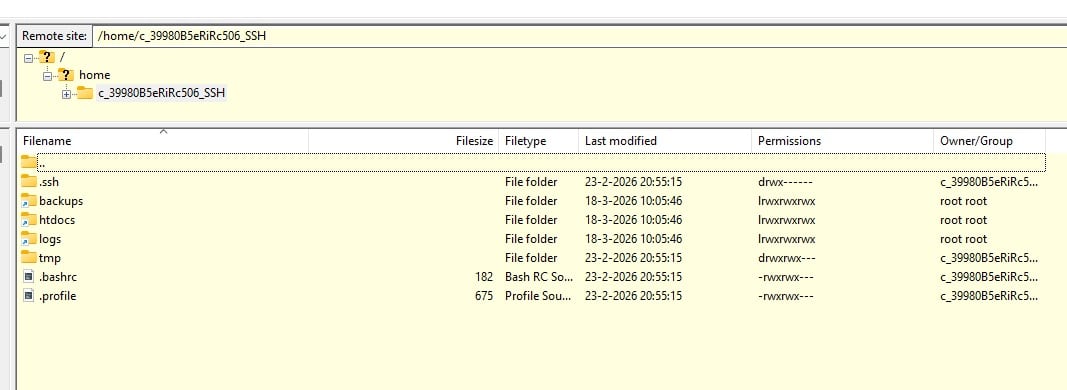
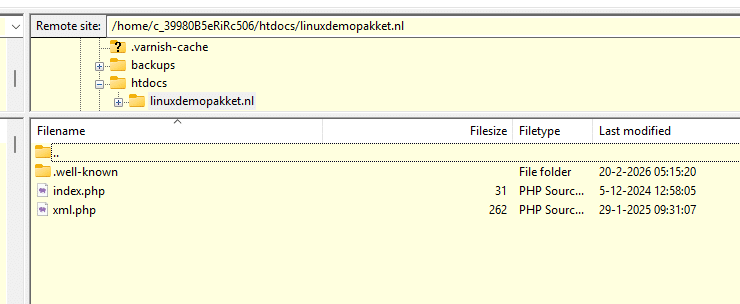
Stap 6. De verbinding kan hierna gestart worden met Connect. En vervolgens is ermee te werken, je website bestanden kan je neerzetten en beheren onder de folder:
htdocs/domeinnnaam.nl/
Mocht het nu nog niet lukken om verbinding te maken of heb je nog een vraag hierover, dan kan je een ticket aanmaken in het klantenpanel. Voeg hier indien relevant ook zeker screenshots bij in, dan kunnen we je in veel gevallen snel verder helpen.