

Categorieën
Databasebeheer binnen Linux webhosting
In dit artikel leggen we uit hoe je databases kunt aanmaken binnen je Linux webhosting pakket, waar je ze kunt beheren, en hoe dit verder in zijn werk gaat.
De hoeveelheid databases die je kunt aanmaken zijn afhankelijk van je gekozen pakket, indien je ruimte tekort komt dan is altijd een upgrade naar een groter pakket te overwegen.
Wij ondersteunen met onze Linux Webhosting pakketten drie soorten databases, MySQL versie 8.x, MariaDB versie 10, en MariabDB versie 11.
De standaard installaties van bijvoorbeeld WordPress, maken gebruik van MariaDB versie 10.
Het is voornamelijk een kwestie van persoonlijke voorkeur welke database je wilt gebruiken. Voor iedereen die snel aan de slag wilt, is MariaDB 10 de standaard keuze. Wil je alle voor en nadelen weten, kijk dan nog even in onze kennisbank verder, en de documentatie van MySQL en MariaDB.
Stap 1. Je beheert binnen je Linux Webhosting pakket de database via het klantenpanel, en gaat vanuit het Dashboard naar Mijn Producten, selecteert je product, en gaat hierna in het linkermenu naar Databases.
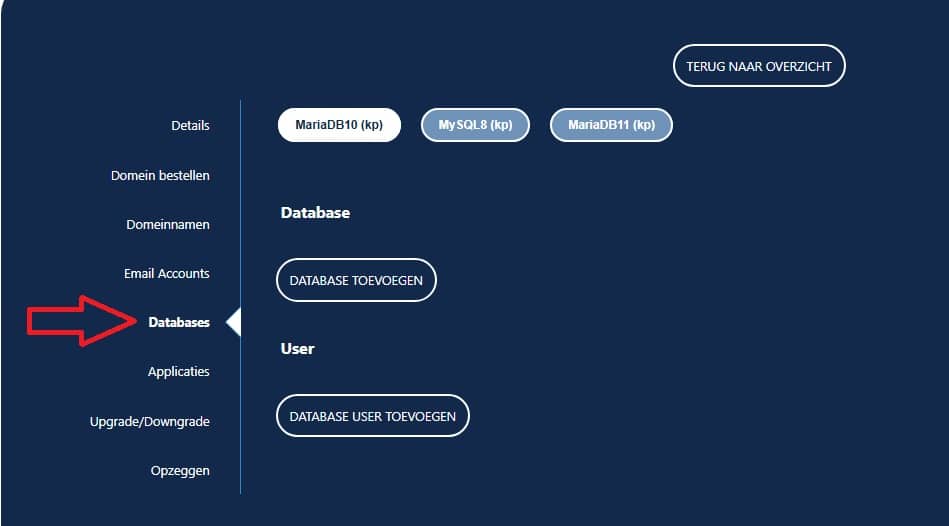
Je ziet hier gelijk de optie om databases toe te voegen en enige databases die reeds zijn aangemaakt te beheren.
Stap 2. Een database toevoegen
Navigeer in de tabbladen die je terugziet naar je gewenste versie en technologie voor je database. En ga hierna naar de optie om een Database toe te voegen.
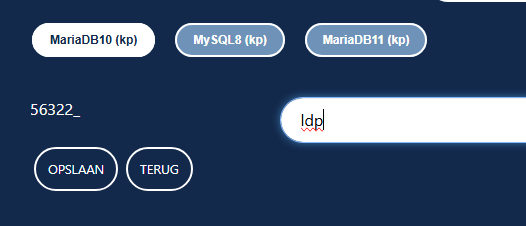
Je ziet hierna gelijk een prefix al vast erin staan, dit is niet te wijzigen en zorgt ervoor dat er geen honderd databases met naam "test" aangemaakt worden. Wat dus voor duplicaten kan zorgen. Probeer dit altijd kort te houden, en gerelateerd aan de website / domeinnaam.
Met ons voorbeeld linuxdemopakket.nl, kiezen we hiervoor: 56322_ldp
Met dus enkel ldp in te voeren in het betreffende veld.
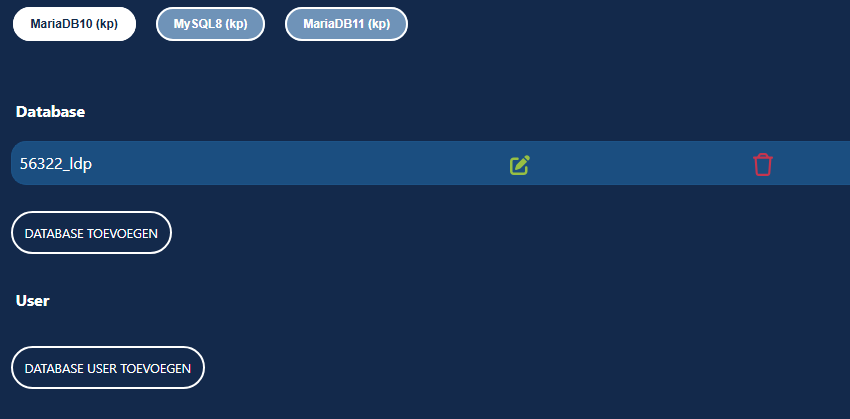
Je keert na het opslaan terug in het voorgaande menu, en met enkele ogenblikken popt hierin je nieuw aangemaakte database tevoorschijn. Met bewerkingsteken en verwijder optie.
Stap 2. Een user toevoegen en koppelen
Hierna kan je doorgaan met het toevoegen van een user of gebruiker, en die vervolgens koppelen aan de database. Kies daarvoor voor de Optie Database User Toevoegen.
Voer hier wederom een korte naam voor in, en maak vooral gebruik van de Genereer optie bij het wachtwoord.
Wij kiezen in dit voorbeeld voor: 56322_ldpu
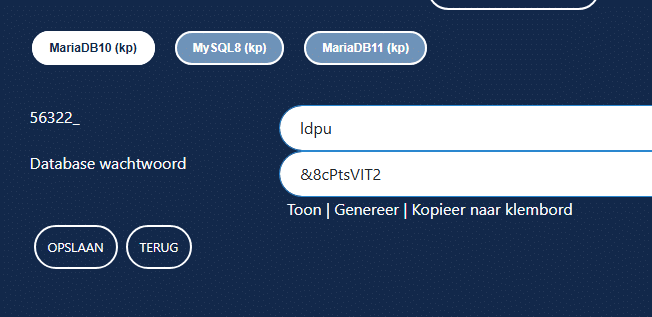
Na het noteren van de gegevens, kan je vervolgens op Opslaan drukken. Hierna keer je weer terug in het hoofdmenu van de databases.
Laatste stap die overblijft, is de zojuist aangemaakt user te koppelen aan de database.
Ga hiervoor naar de database en klik op het bewerkingsteken:
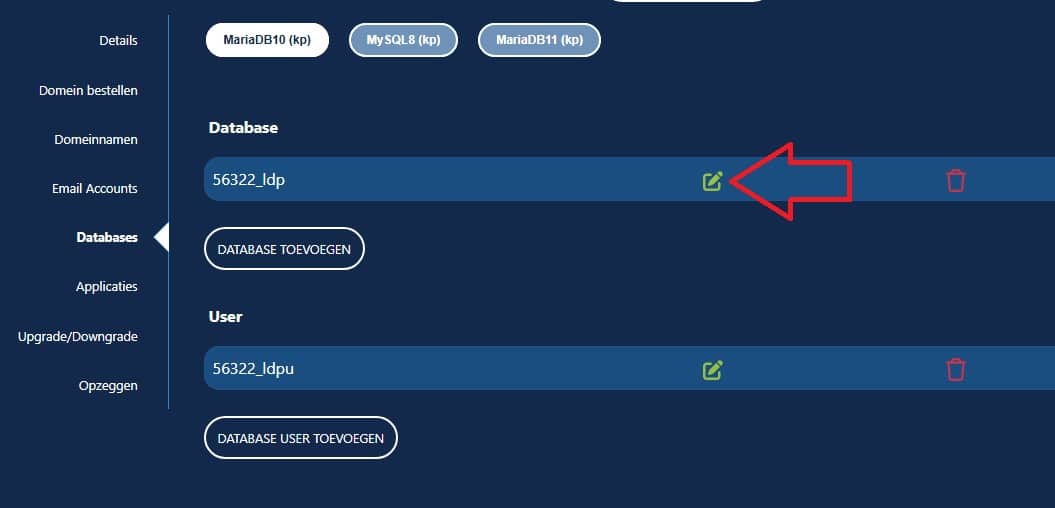
Je ziet in dit scherm gelijk alle andere informatie die relevant is voor het beheren van je database. En de optie om een user te koppelen aan de database.
Selecteer hier achter de betreffende user de optie voor Acces Allowed om de user te koppelen zodat hij volledige toegang heeft.
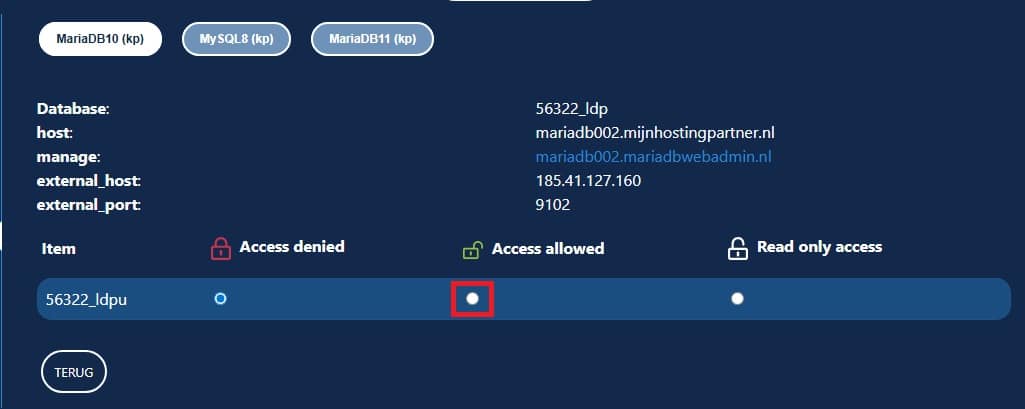
Je hoeft dit niet los op te slaan, je zal rechts bovenin een succes of falen melding zien na enkele seconden.
Hierna is de database te gebruiken met de betreffende user.
Stap 3. Inloggen en beheren binnen phpMyAdmin
Vaak de snelste plek om een database te beheren is met de online tool phpMyAdmin, dit is uiteraard ook beschikbaar binnen onze Linux webhosting, en hoeft verder niet geïnstalleerd te worden.
Ga simpelweg naar je database toe met het bewerkingsteken, en klik op de link die je ziet staan onder Manage. In het geval van ons voorbeeld:
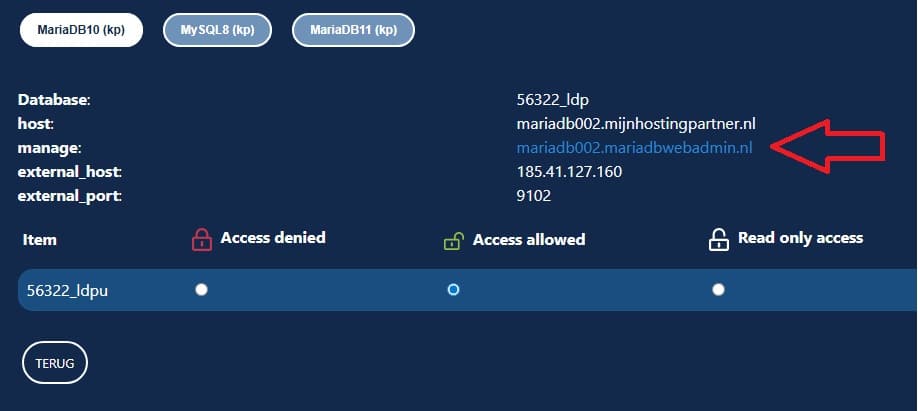
In een nieuw scherm binnen je browser opent hierna gelijk de betreffende phpMyAdmin server, en kan je inloggen met je aangemaakte gegevens.
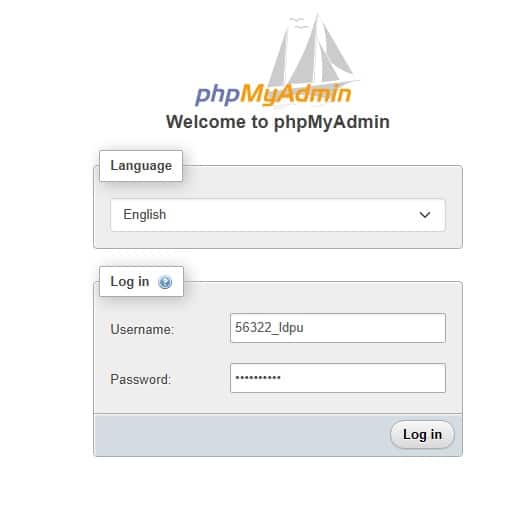
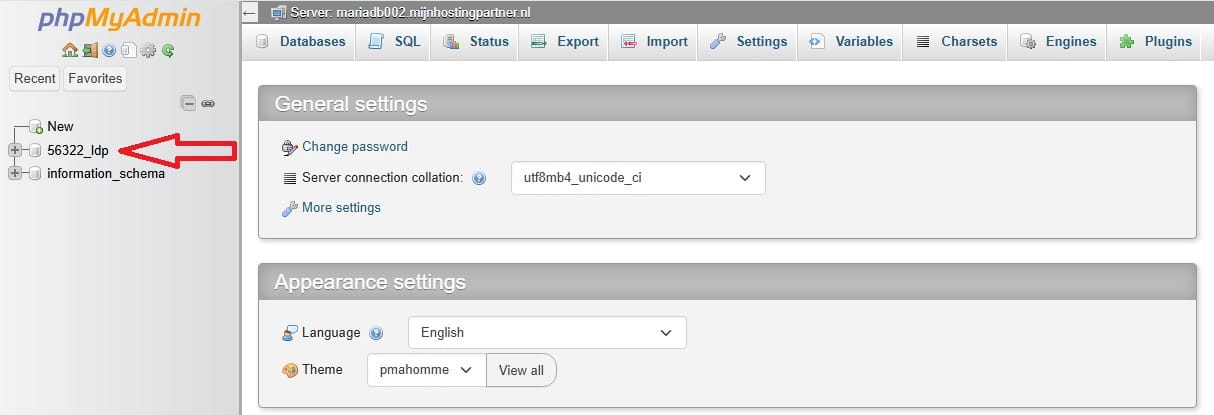
Let er altijd op dat je na het inloggen binnen phpMyAdmin altijd nog even je database moet selecteren in het linkermenu voordat je verder kan.
Stap 4. Interne en externe host
Als je aan de slag gaat met het handmatig installeren van een applicatie, of je een connectie wilt maken met de database. Dan kan je dit altijd doen met twee soorten hosts. Je hebt er een voor intern gebruik, dus binnen de Linux webhosting, en een voor buiten de hosting, zoals wanneer je gebruik gaat maken van een lokale applicatie zoals SQLyog.