
Categorieën
- Algemeen
- Beveiliging
- Backup
- Control Panel
- DNS
- WebApplicaties
- (Web) ontwikkeling
- FTP
- Eerste stappen
- Linux webhosting

Cron jobs binnen Linux
In dit artikel leggen we je de stappen uit hoe je een cron job kunt instellen binnen de Linux hosting pakketten. Dit werkt met .sh bestanden, en zullen de meeste gebruikers al wel mee bekend zijn. De cron job is aan te maken rechtstreeks in het Klantenpanel, met behulp van een SSH verbinding via FTP of een terminal/client naar keuze.
Maak voor het volgen van dit artikel eerst een SSH verbinding via FTP op de volgende wijze:
https://www.mijnhostingpartner.nl/client/knowledgebase/linux-webhosting/ftp-en-ssh-account-aanmaken/
Om hierna verder te gaan met dit artikel.
Als het gaat wat er precies allemaal ingesteld kan worden met een Cron job, dan is dit een veelzijdig en krachtige tool.
In het voorbeeld script wat we behandelen in dit artikel maken wij via een automatische taak een backup van een WordPress website. Dit door de wp-content folder te zippen, en een uitdraai te maken van de gebruikte MySQL of MariaDB database. Zo heb je een solide maar compacte backup van jouw WordPress website, waar je met de standaard WordPress bestanden de website kunt terugzetten of exporteren. Je kan de taak ook aanpassen naar wens, door bijvoorbeeld de gehele bestanden op te nemen in je zip.
Stap 1. Maak het .sh bestand aan
Om de cron job aan te maken begin je met het aanmaken van een .sh bestand in de hoogste tak van je Linux applicatie. Log dus in met gebruik van bijvoorbeeld FileZilla. En maak je bestand aan binnen de volgende folder die je zal zien zodra je inlogt.
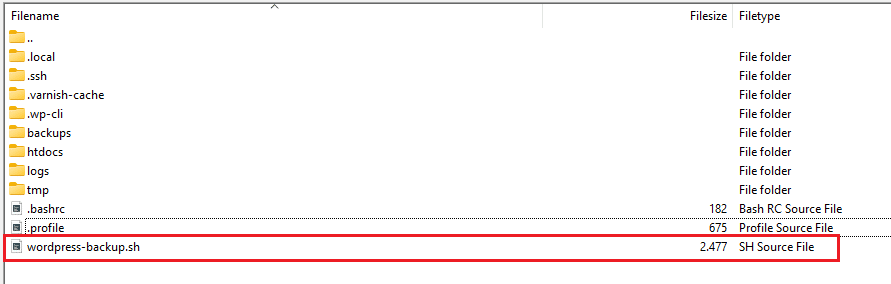
Om de exacte stappen in dit artikel te volgen, noem je het bestand exact:
wordpress-backup.sh
Open het bestand vervolgens in een editor naar keuze, we gebruiken in dit voorbeeld Microsoft Visual Studio Code, de gratis versie van Visual studio. En plak de volgende inhoud hierin.
# ==========================================
# AUTOMATISCHE WORDPRESS BACK-UP SCRIPT
# ==========================================
DATUM=$(date +%Y%m%d)
BACKUP_DIR="$HOME/backups"
# Zoek automatisch de website-map op in htdocs
SITE_DIR=$(ls -d $HOME/htdocs/*/ 2>/dev/null | head -n 1 | sed 's/*//')
DOMAIN=$(basename "$SITE_DIR")
# Zorg ervoor dat de backups-map bestaat
mkdir -p "$BACKUP_DIR"
# 1. Exporteer de database via WP-CLI
cd "$SITE_DIR" && wp db export "$BACKUP_DIR/database-$DOMAIN-$DATUM.sql"
# 2. Maak een zip-archief van wp-content en wp-config.php
cd "$SITE_DIR" && zip -r "$BACKUP_DIR/wordpress-content-$DOMAIN-$DATUM.zip" wp-content wp-config.php
Sla dit vervolgens op om hierna door te gaan met de volgende stap.
Stap 2. Geef het .sh bestand de nodige rechten
Geef vervolgens het bestand de nodige rechten om zijn werk te kunnen uitvoeren, wat op de volgende wijze kan worden ingesteld:
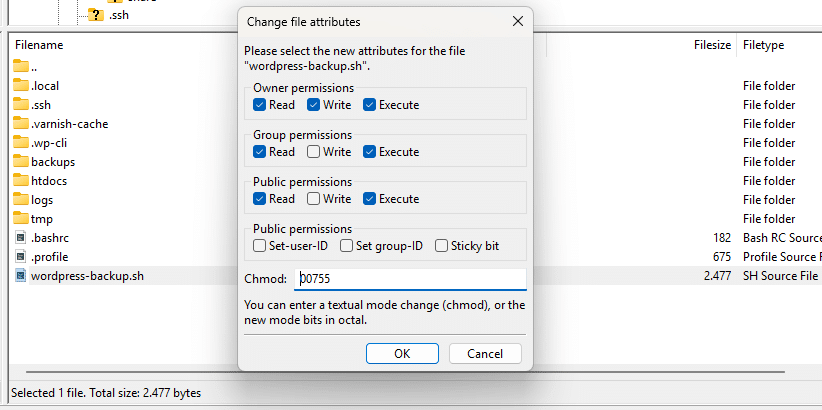
Stap 3. Maak de Cron job aan in het klantenpanel en selecteer het schema hiervoor
Om vervolgens de Cron job ook daadwerkelijk te laten lopen, dien je hiervoor een taak aan te maken in het klantenpanel. Ga naar Mijn Producten -> Applicaties -> betreffende applicatie -> Tabblad Cron Jobs.
Hier is hij vervolgens op de volgende wijze in toe te voegen:
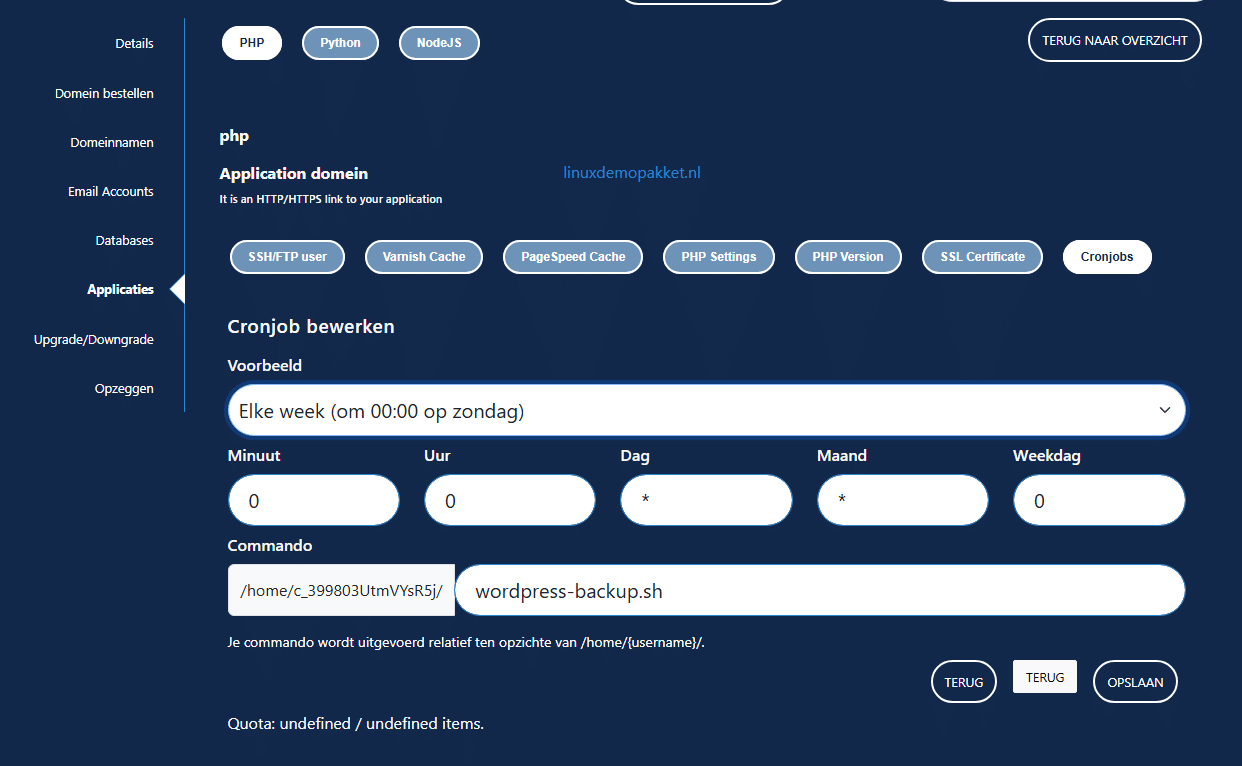
We raden voor de meeste websites aan voor een wekelijkse backup te kiezen, stel je dit korter in, naar bijvoorbeeld elke dag, dan kan het zijn dat je snel je hosting space vol laat lopen. Het valt onder je eigen verantwoordelijkheid om dit in gaten te houden. Run je een webshop of een andere zakelijke website die constant wijzigt en veranderd, dan raden we sterk aan om de 120 dagen add on voor een incrementele backup aan te schaffen die wij aanbieden. Dit is hiervoor beter geschikt.
Stap 4. Controleer dit periodiek en schoon dit op
Het is belangrijk om dit periodiek te controleren en te verifiëren, alternatief kan je er ook voor zorgen dat je bijvoorbeeld op de hoogte wordt gesteld per email van het succes en falen hiervan. Om het script beginner vriendelijk te houden hebben we het mailen hierin niet verwerkt. Maar dit is zelf of met AI eenvoudig toe te voegen aan het script om dit uit te breiden naar wens.
Als leidraad is het aan te raden om even 1 keer in de maand in de agenda te zetten om even in te loggen met FileZilla en te controleren of de backups zijn gemaakt, en de niet meer relevante backups op te schonen. Als je dit oneindig laat doorgaan, of instelt op een te frequent schema, kan het zijn dat je al snel over je toegestane schijfruimte gaat. Wat extra kosten met zich mee kan brengen. Let hier dus op dat je dit niet exponentieel laat groeien.
Ook is het good practice om de backups op drie afhankelijke locaties op te slaan, dit kan bijvoorbeeld je lokale computer zijn, door het even te downloaden via SSH en te archiveren. En hiernaast nog de backup bestanden naar een cloud dienst uploaden. Dan heb je een backup op 3 verschillende plekken, en kan het zelfs in het "worst case scenario" nog ingegrepen worden.

Op deze wijze kan je dus Cron Jobs aanmaken en deze draaien op jouw gewenste schema.