
Categorieën
- Algemeen
- Beveiliging
- Backup
- Control Panel
- DNS
- WebApplicaties
- (Web) ontwikkeling
- FTP
- Eerste stappen
- Linux webhosting
Hosted Exchange instellen binnen MailCraft (Work)
MailCraft(work) is een vork van het Github project wat zich inzet voor een open source, snel, en veelzijdig email programma. De versie die in dit artikel behandeld wordt is de versie van MailCraft die ondersteund wordt door de Engelse partij UCS Care Group.
De applicatie is hier te downloaden en te installeren, volg verder de instructies die te vinden zijn:
Om je Hosted Exchange account in te stellen via MailCraft (Work) kan je de volgende stappen volgen.
Stap 1. Verzamel en controleer je gegevens van je email adres, om dit nog even dubbel te controleren of deze kloppen kan je inloggen binnen onze webmail omgeving, en de inloggegevens even in een kladblokje zetten.
https://webmail.mijnhostingpartner.nl/
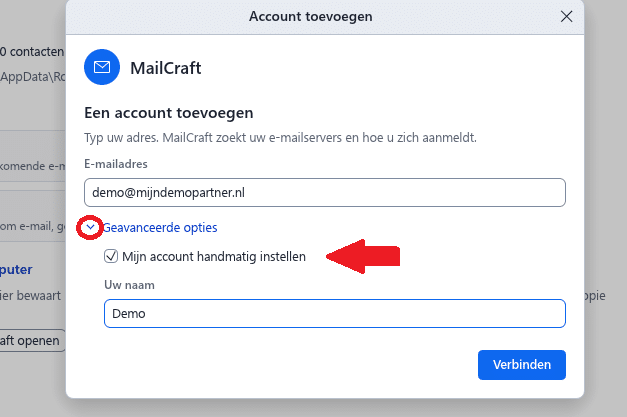
Stap 2. Kies voor de optie binnen MailCraft om een nieuw email adres toe te voegen, en voer je email adres in. Vouw de geavanceerde opties uit, en selecteer de optie om Mijn Account handmatig instellen.
Vergeet ook niet om je naam in te voeren in dit scherm. Deze wordt getoond in de email berichten.
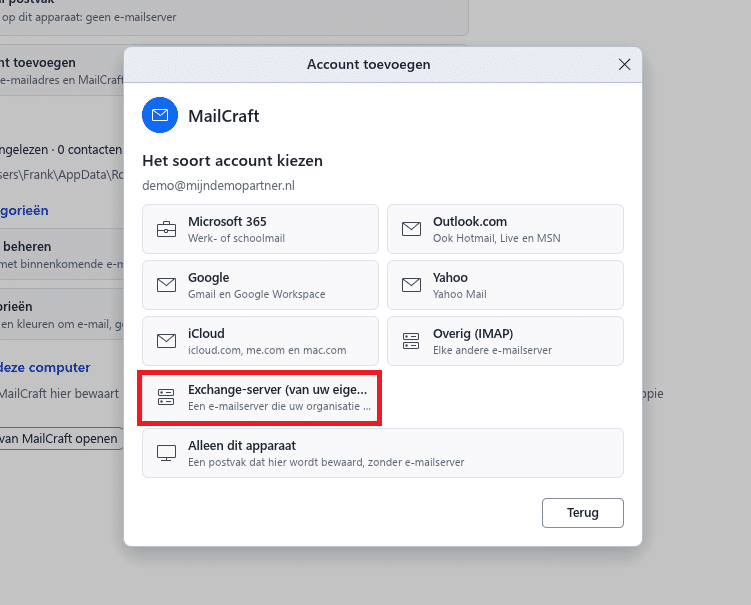
Stap 3. Kies voor de optie Exchange-server om door te gaan.
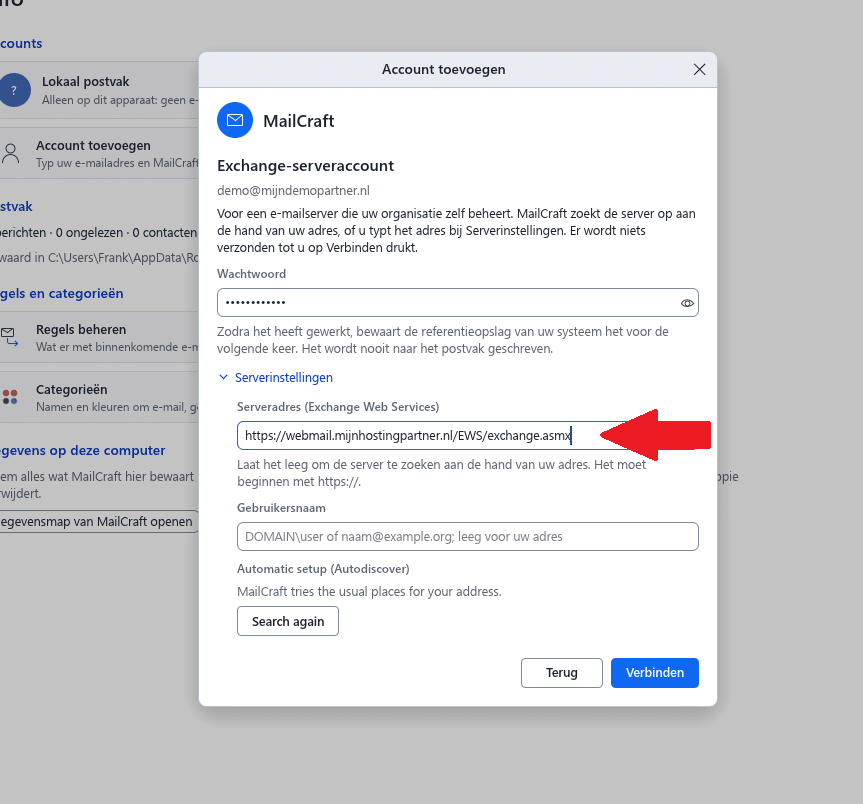
Stap 4. Voer je wachtwoord in van het email adres, en vouw de serverinstellingen uit.
Voer bij het serveradres de exacte volgende waarde in:
https://webmail.mijnhostingpartner.nl/EWS/exchange.asmx
Het overige veld voor Domein kan leeggelaten worden. Klik op verbinden.
Stap 5. Rond vervolgens het instellen af door op Verbinden te drukken. Hierna is je Hosted Exchange account ingesteld binnen MailCraft (Work) en kan je aan de slag met je mail en agenda.
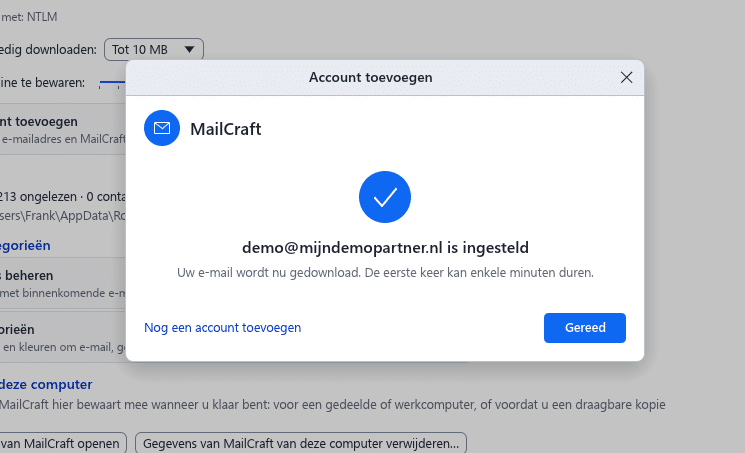
Zoals vermeld kan het enkele minuten duren voordat je al je berichten terugziet, geef dit dus een moment alvorens aan de slag te gaan.
Lukt het je nog niet of heb je nog verdere vragen? Maak dan even een ticket aan richting onze helpdesk met hierin screenshots van je instellingen en enige foutmeldingen, dan kunnen we je snel verder van dienst zijn.