
Categorieën
- Algemeen
- Beveiliging
- Backup
- Control Panel
- DNS
- WebApplicaties
- (Web) ontwikkeling
- FTP
- Eerste stappen
- Linux webhosting

PHP versie controleren binnen WordPress
Dit artikel is aangemaakt naar aanleiding van de vele vragen die volgen na het PHP lek op 21/10/2026. In dit artikel leggen we graag uit welke stappen je kunt nemen en hoe je het kunt controleren binnen WordPress of jouw WordPress gebruik maakt van de laatst beschikbare versie.
Log in binnen WordPress, en ga vervolgens naar de Site Health Tool. Dit is een informatie tool die je toegang geeft tot vrijwel alle informatie van je website.
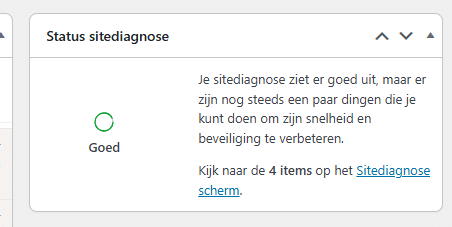
Volg vervolgens de link naar de tool in het aangeven vak, of plak dit even achter je domeinnaam in de URL balk.
/wp-admin/site-health.php
Geef dit een paar seconden om bij te werken, en navigeer vervolgens naar beneden om naar de geslaagde tests te gaan. En PHP hieruit te selecteren.
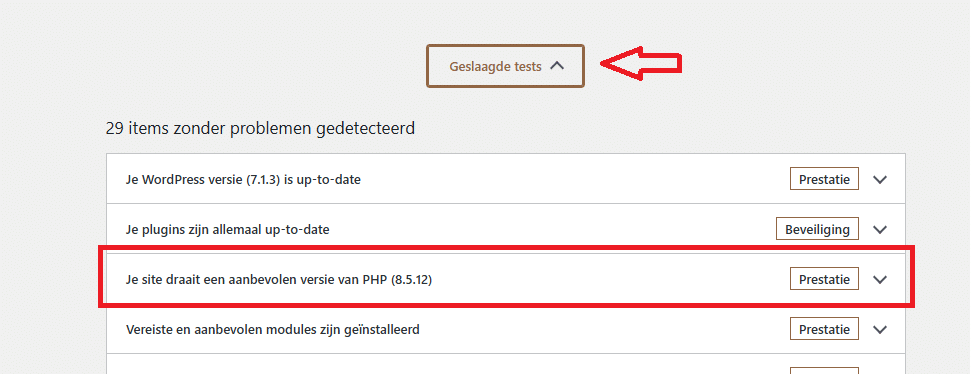
Je ziet hier dus gelijk de PHP versie staan, wat op tijd van schrijven de laatst beschikbare is.
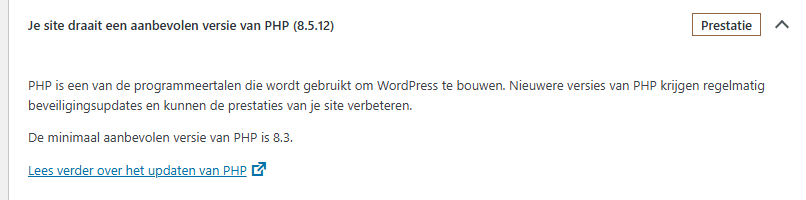
Belangrijk!
Indien je hier nog een oudere versie ziet staan, controleer dan onze aankondiging of alle servers zijn afgerond:
https://www.mijnhostingpartner.nl/client/partner-aankondigingen/kritieke-php-update/
Kijk vervolgens ook op de volgende wijze na of je website al bijgewerkt kan worden:
Windows IIS hosting (Core en SSD pakketten)
Linux hosting pakketten
https://www.mijnhostingpartner.nl/client/knowledgebase/linux-webhosting/php-versie-beheren/
Indien je na het bijwerken van de PHP versie een 404 error krijgt op je subpagina's binnen WordPress, dus elke pagina na je homepagina. Dan dien je bij Windows hosting nog even de permalinks weer bij te werken. Log daarvoor in binnen je WordPress website met de exacte url na je domeinnaam:
/wp-admin/index.php
En ga even naar instellingen -> permalinks ->  en sla het even opnieuw op.