

Categorieën
Meerdere email adressen ophalen binnen de webmail
De stappen in dit artikel leggen uit hoe je meerdere email adressen van verschillende domeinnamen kunt inlezen binnen de webmail. Op die manier kan je inloggen binnen 1 email adres en mailadres, zonder uit en in te loggen of te zoeken.
De situatie die we als voorbeeld nemen steekt als volgt in elkaar:
We hebben het mail adres frank@mijndemopartner.nl die wij als hoofd adres willen beschouwen.
We hebben het mail adres info@mijnwordpressdemo.nl wat we binnen frank@mijndemopartner.nl willen inlezen en kunnen beheren. Alsook willen we vanaf frank@mijndemopartner.nl berichten verzenden uit naam van info@mijnwordpressdemo.nl.
Beide domeinen maken gebruik van onze mailservers. Maar staan in verschillende pakketten.
Om bovenstaande te bereiken is de oplossing tweeledig, en komt met een aantal overwegingen.
Deel 1 email ophalen
Stap 1, We dienen eerst te beslissen of je het mail adres wat als sub dient, binnen je huidige mappenstructuur en inbox wilt ontvangen van het hoofd adres. Of dat je dit wilt terugzien in een subfolder binnen het hoofdadres. Voor het eerste, kan je gelijk door zonder verdere stappen uit te voeren. Voor het tweede, maak een folder aan binnen je hoofdemail adres. Als voorbeeld nemen we het domeinnaam:
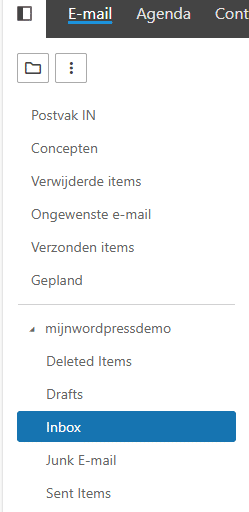
Stap 2, nadat je hebt besloten of je dit in een aparte folder wilt, of juist in je bestaande folders, dan kan je door naar het email adres toevoegen. Ga hiervoor naar de instellingen binnen de webmail, en selecteer in het linkermenu Connectivity (Connectiviteit)
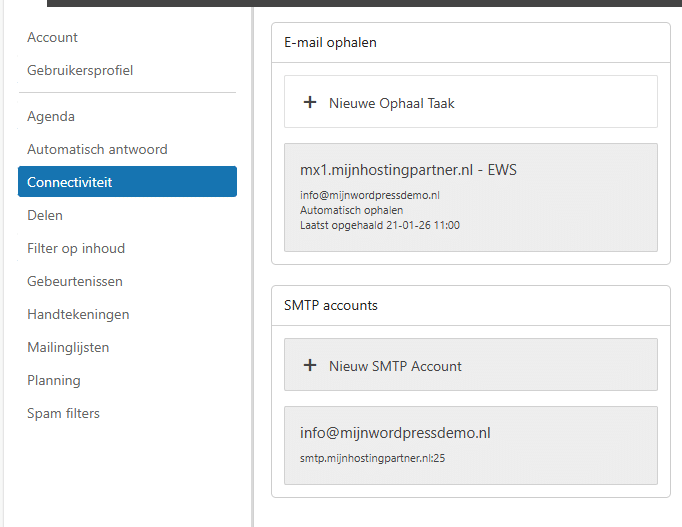
Selecteer hierna een nieuwe Email Ophaal taak
Stap 3, Kies in het scherm voor Smartermail indien het email adres bij ons wordt gehost. Voor andere providers, raadpleeg de documentatie verder bij de betreffende partij.
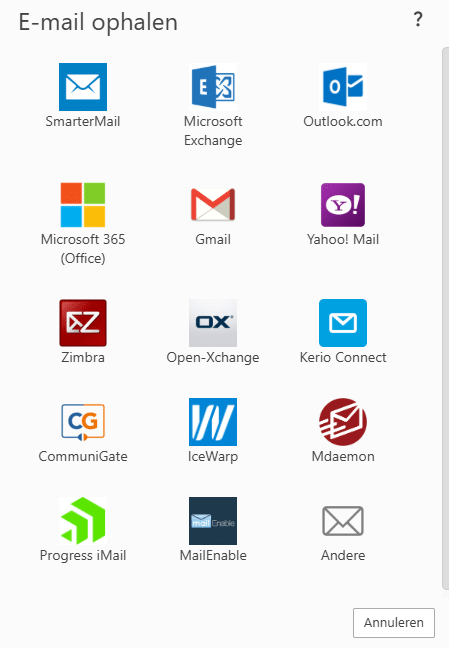
Stap 4, Vul je gegevens in waarbij je bij Smartermail kiest voor de volgende data:
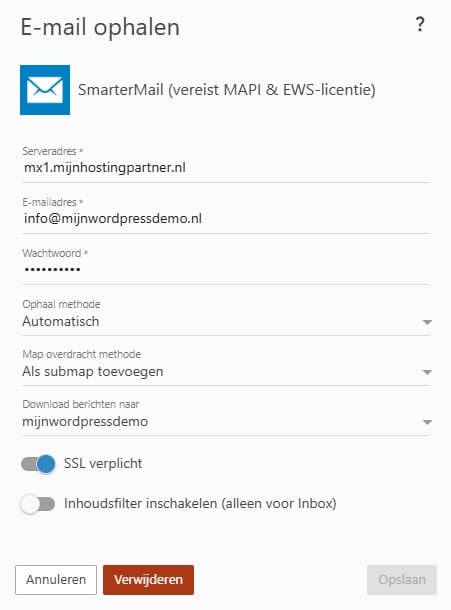
Serveradres is in elk geval: mx1.mijnhostingpartner.nl
Email adres en wachtwoord, dus het email adres info@mijnwordpressdemo.nl in ons voorbeeld met bijhorend wachtwoord.
Ophaal methode: Automatisch synchroniseert elke 10 minuten. Handmatig (Handleiding, verkeerd vertaald) geeft je de kans om dit zelf te beslissen en op te halen. We raden aan om voor Automatisch te kiezen.
Map overdracht methode, en Download berichten naar, kan je dus kiezen om dit in je reguliere folders en account te laten plaatsen. Of juist in een submap te plaatsen. Zie stap 1.
SSL verplicht dient aan te staan. Hierna kan je dit opslaan. En wordt de mail opgehaald.
Deel 2, email kunnen verzenden
Stap 1, Om vervolgens ook te kunnen verzenden binnen dezelfde omgeving dien je het email adres ook nog toe te voegen aan de SMTP. Ga hiervoor in hetzelfde scherm, dus Instellingen -> Connectiviteit naar de SMTP instellingen en kies voor de optie om een nieuwe SMTP toe te voegen.

Stap 2, Voer je gegevens in:
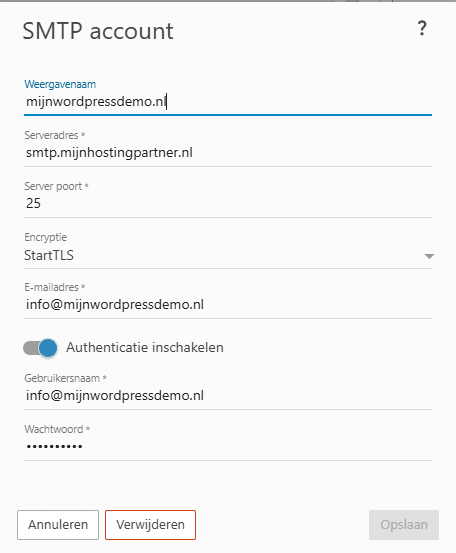
Weergavenaam is verder naar eigen wens te bepalen.
Serveradres is in ons geval dus gewoon: smtp.mijnhostingpartner.nl
Met poort 25
Encryptie is voor STARTTLS te kiezen
Email adres -> nog een keer het email adres
Authenticatie verplichten wij
Gebruikersnaam en wachtwoord is nogmaals het email adres en bijbehorend wachtwoord.
Na het opslaan is dit vervolgens mogelijk om vanuit het hoofdmail adres te ontvangen en te verzenden. Bij een nieuw bericht is dan te selecteren vanuit welk email adres je wilt verzenden. Alsook is er een andere handtekening voor te maken.
Nawoord
Voor veel mensen zal het wellicht eenvoudiger zijn om met een lokale Email client te werken, een gratis voorbeeld hiervan is Thunderbird. Het nadeel daarvan is uiteraard wel dat dit maar op 1 apparaat staat. En als je vaak schakelt tussen computers, of juist vaak van je agenda ook gebruik maakt op meerdere plekken. Dat dit dan hier wel wat in tekort kan schieten. Kortom, we ondersteunen vrijwel elke methode, aan jouw de taak om te vinden welke werkwijze jij het fijnst vindt werken.
Mocht je nog hulp nodig hebben dan is hier altijd ook even voor op de chat te komen. Of een ticket aan te maken richting de helpdesk.